
Présentation
Si votre profil a l’autorisation « Gestion des paramètres de l’application », vous pouvez accéder à la page de paramètres de l’application.
Cette page contient les paramètres globaux de l’application qui sont partagées pour tous les utilisateurs.
Pour modifier tout paramètres, il faut d’abord cliquer sur le bouton  .
.
Couleurs de l’application (ou CSS)
Les différentes couleurs de l’application sont paramétrables ici.
- Couleur principale de l’application
Défini la couleur principale utilisée (bouton, titre, …) - Couleur du fond du menu
Défini la couleur de fond du menu à gauche - Couleur du fond de l’application
Défini la couleur de fond de l’application, derrière les éléments - Couleur des labels du menu Médical
Défini la couleur des éléments du menu pour les fiches Médicales - Couleur des labels du menu Médical si une information est présente
Défini la couleur des éléments du menu pour les fiches Médicales, quand une donnée est présente - Couleur des labels du menu Administratif
Défini la couleur des éléments du menu pour les fiches Administratives
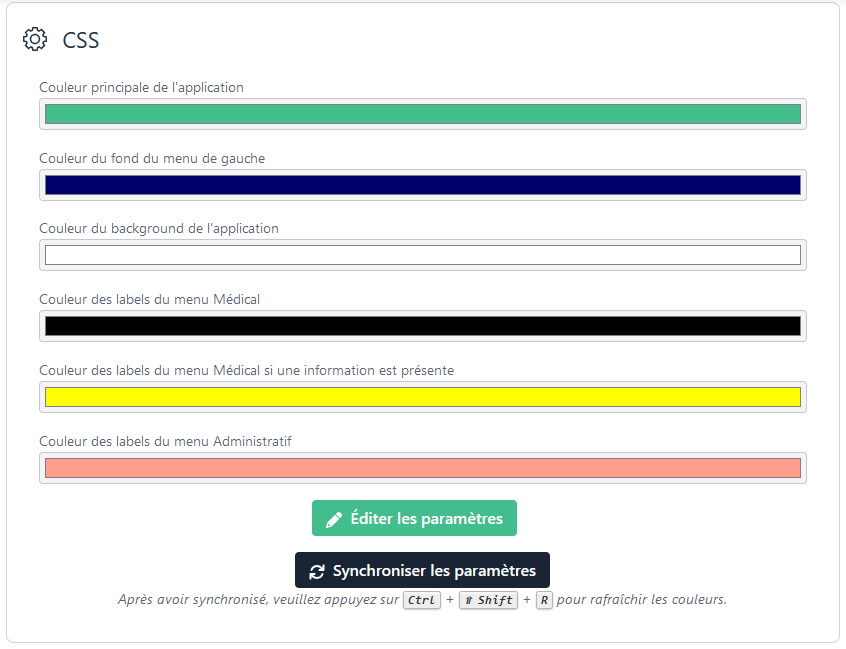
Une fois terminé, n’oubliez pas d’enregistrer via le bouton  !
!
Pour mettre à jour les couleurs, il faut d’abord cliquer sur  et rafraichir la page (avec la touche F5). Si les couleurs n’ont pas été mis à jour, vous pouvez essayer de fermer votre navigateur et le ré-ouvrir.
Notification
Ici vous pouvez paramétrer différentes options concernant les notifications envoyées par l’application.
Envoi du mail de rapport de l’import de scolarité

Cette option, si cochée, permet de ne pas envoyer de mail si l’import de scolarité n’a rencontré aucune erreur
Envoi de SMS
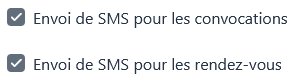
Si vous avez renseigné les paramètres liés à l’envoi de SMS, cette option permet d’activer l’envoi de SMS pour les convocations ou pour les rendez-vous.
Visibilité des blocs de la fiche Handicap
Ici vous pouvez paramétrer différentes options concernant la fiche Handicap.
Une fois terminé, n’oubliez pas d’enregistrer via le bouton !
Affichage du témoin accord étudiant

Cette option permet d’afficher ou non la case à cocher concernant l’accord donné par l’étudiant sur l’utilisation de ses informations, présent sur la fiche Handicap.

Visibilité d’un bloc
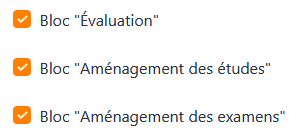
Cette option permet d’afficher, ou non, les différents blocs de la fiche Handicap. Il sera toujours possible pour un utilisateur de voir temporairement un bloc qui a été mis invisible, via la fiche Handicap.
Forcer l’affichage d’un bloc

Cette option va forcer, ou non, l’affichage d’un bloc si celui-ci contient des renseignements. Celle-ci va de paire avec les options de visibilité de bloc ci-dessus.
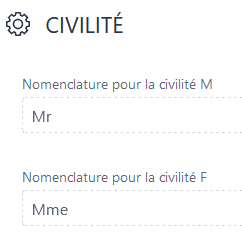
Civilité
Par défaut, lors de la génération des certificats ou des mails, la civilité de l’étudiant est « Mr » ou « Mme ».
Ici vous pouvez modifier la civilité qui sera remplacé.
Affichage
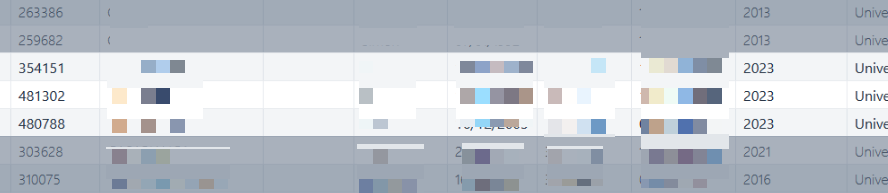
Étudiants dont l’année de scolarité est différente de l’année courante
Cette option permet de griser les lignes, lors de la recherche d’un étudiant, dont l’année de scolarité est différente de l’année courante. Exemple :
Témoin consultation
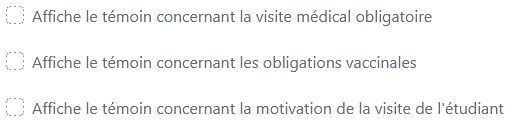
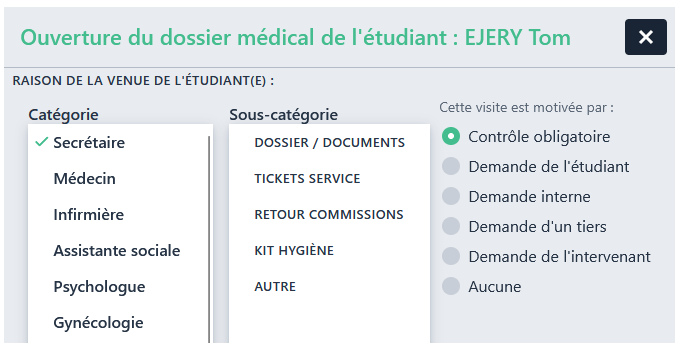
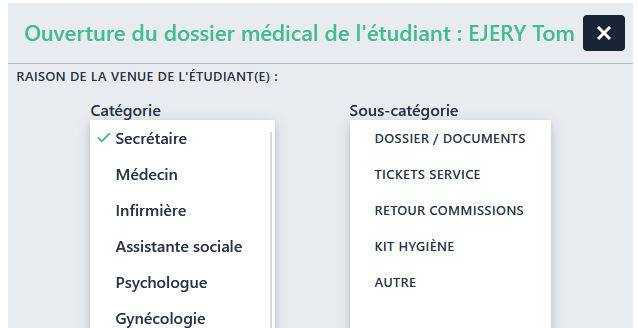
Ces options permettent de ne plus afficher certaines informations lors de l’ouverture ou fermeture d’une consultation.
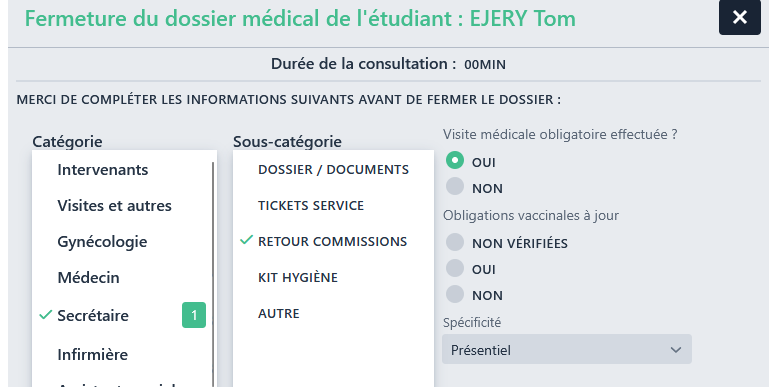
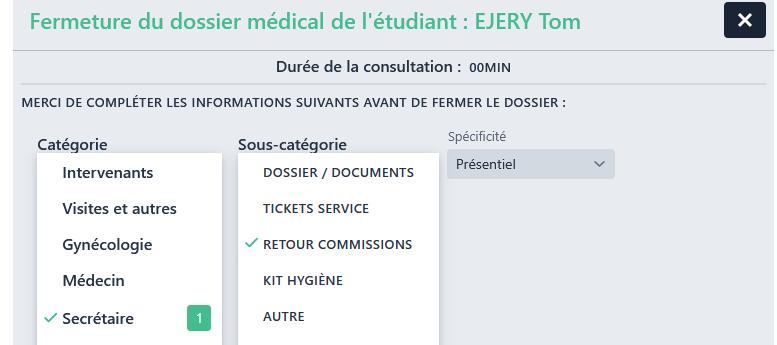
Examen clinique
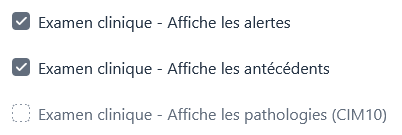
Ces options permettent de plus afficher certains éléments présents dans la fiche Examen clinique.
Si une information existe et que l’option est décochée, celle-ci sera quand même affichée !

Cette option permet de définir si l’on veut ouvrir les documents PDF générés (certificats, ordonnance, etc) dans un nouvel onglet du navigateur ou directement dans Calcium
Si ce paramètre est coché, l’ouverture du PDF prendra en compte le comportement par défaut du navigateur lors de l’ouverture d’un PDF. Il faut vérifier avec votre service informatique que votre navigateur est le comportement voulu.