
Prérequis
Assurez-vous aussi d’avoir bien installé les drivers du scanner qui va être utilisé.
Désintaller l’ancienne version
Désinstallez les anciennes versions de Calcium Scan lors d’une mise à jour de celui-ci ! (Panneau de configuration > Désintaller un programme > Calcium Scan)
Pour une version de Calcium <= 1.5.2
Télécharger la version 2 de Calcium Scan
Tout d’abord, il vous faut télécharger l’installeur de Calcium Scan :
- Fichier (installer MSI) dont la dernière version est disponible sur https://download-sig.univ-lorraine.fr/public/calcium/CalciumScan-2.msi
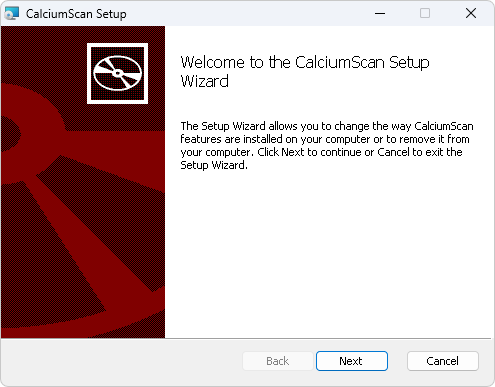
Installation
Lancer l’installation en mode administateur.
Modification des clés de registre (si besoin)
Si en cliquant sur l’url suivante, cela n’ouvre pas l’application, il faudra alors modifier les clefs de registre.
Voici un exemple de modification des clefs de registres, à adapter le cas échéant.
reg add "HKCR\calciumscan" /ve /d "URL:Calcium Scan Protocol" /f
reg add "HKCR\calciumscan" /v "URL Protocol" /d "" /f
reg add "HKCR\calciumscan\shell\open\command" /ve /d "\"C:\Program Files\CalciumScan\CalciumScan.exe\" \"%1\"" /f
Paramétrages
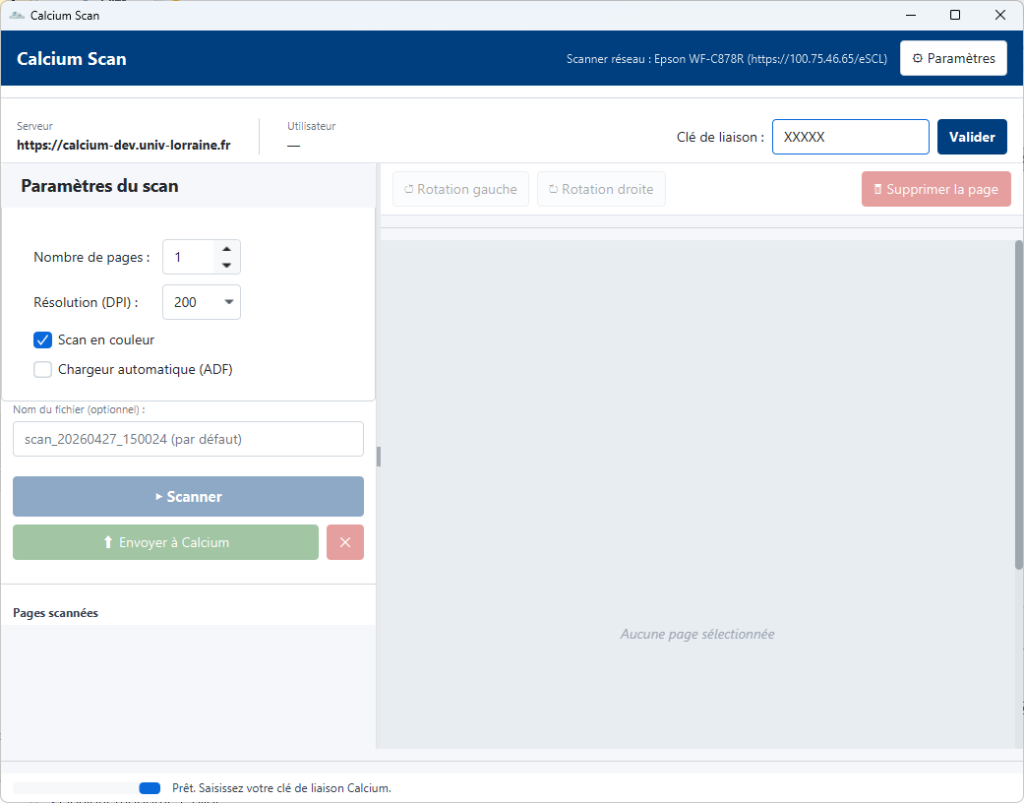
Le bouton « Paramètres » permet de spécifier l’utilisation d’un scanner :
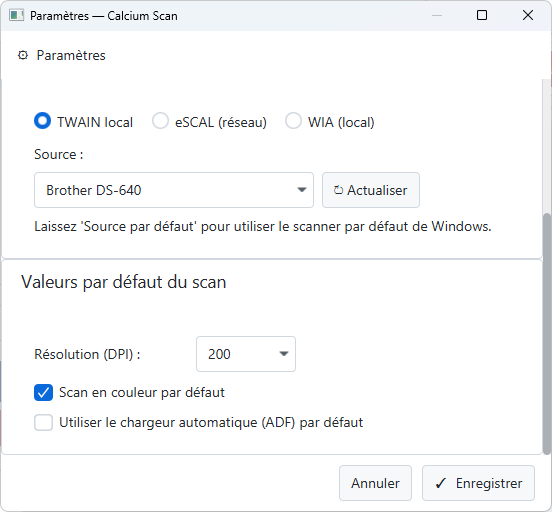
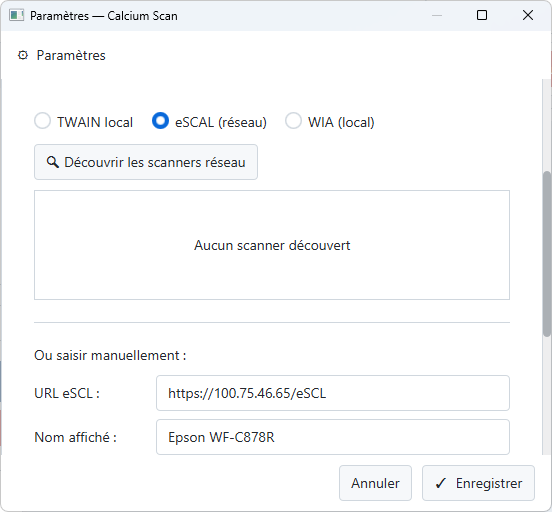
Important concernant le paramétrage pour un scanner en réseau
- l’url eSCL doit commencer par https:// et se terminer par /eSCL
- dans certains cas il faudra cocher cette case là

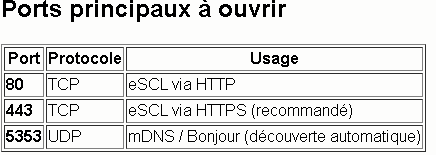
- des ports doivent être ouverts entre le scanner et les postes utilisateurs
Pour une version de Calcium >= 1.6.0
Dans Powershell exécuter la requête suivante :
[System.Environment]::SetEnvironmentVariable('CALCIUM_SCAN_SECRET', 'xxxxxxxxxxx', 'Machine')où xxxxxxxxxx représente la clé défini dans le fichier application.yml (scan/secret) de Calcium