
Présentation
L’agenda est la vue principale du système : c’est le calendrier interactif où les plages d’ouverture, les absences et les rendez-vous sont affichés, et où les rendez-vous sont pris, modifiés ou annulés.
Accéder à l’agenda
Depuis la barre de menu en haut, cliquez sur le bouton Agenda. Le calendrier s’affiche avec les rendez-vous de votre agenda par défaut.
La barre d’outils (toolbar)
La barre d’outils en haut du calendrier contient tous les outils de navigation et de filtrage :
Navigation

| Élément | Fonction |
|---|---|
  | Revenir / Aller à la période précédente |
 | Revenir à la date du jour |
 | Met la barre d’outils en mode compact |
 | La zone plage de dates affiche la période actuellement visible (ex. : « 8 Sep – 14 Sep »). Elle se met à jour automatiquement lors de la navigation. |
| Mini-calendrier | Cliquez sur une date pour naviguer directement |
Le bouton de bascule compact (icône compresser/agrandir) dans la barre d’outils permet de réduire la largeur de la barre pour gagner de l’espace sur l’écran. En mode compact :
- Les onglets deviennent J/S (Jour/Semaine)
- Le mini-calendrier est masqué
- Les filtres sont masqués
- Les boutons deviennent des icônes
Affichage (onglets)

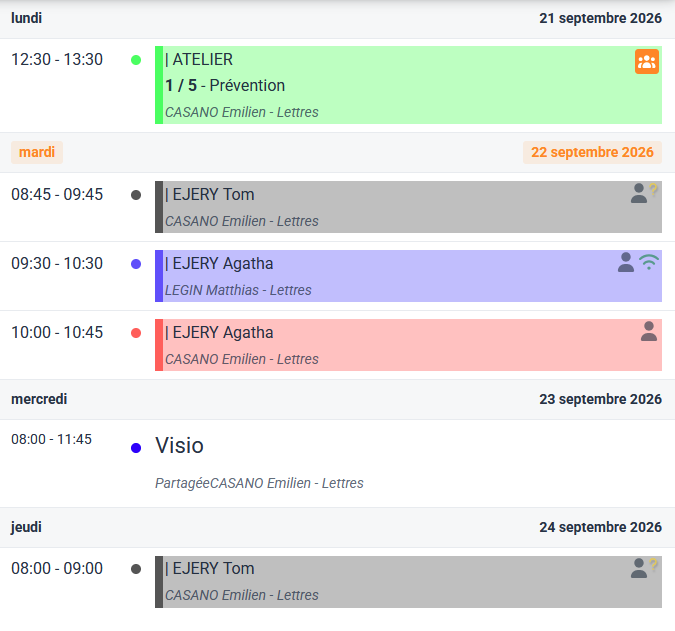
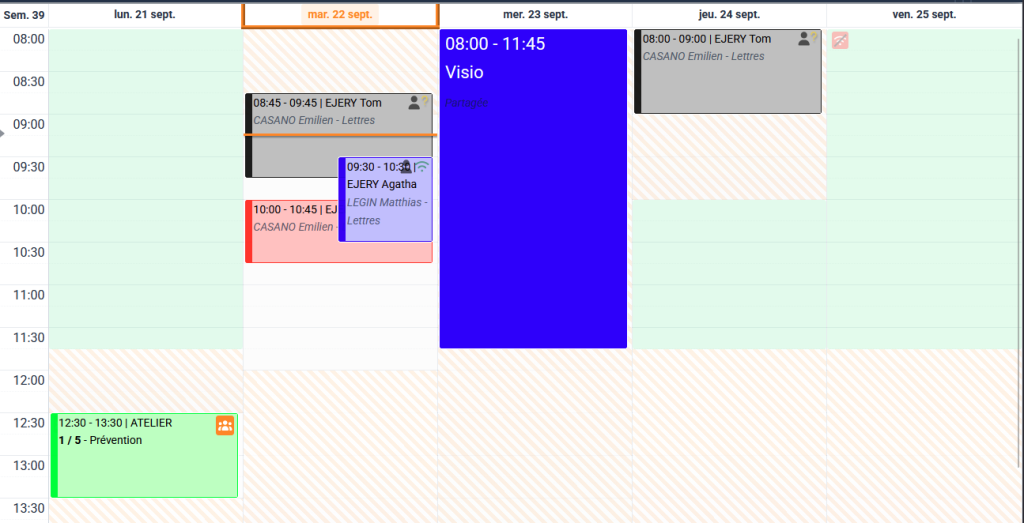
Trois modes d’affichage sont disponibles :
| Onglet | Description |
|---|---|
| Liste | Vue en liste chronologique des rendez-vous |
| Jour | Vue journalière (un seul jour) |
| Semaine | Vue hebdomadaire (vue par défaut) |
Prendre un rendez-vous
Méthode 1 : clic direct sur le calendrier
- Cliquez sur un créneau horaire (zone de temps vide) dans le calendrier
- Un dialog s’ouvre avec le formulaire de réservation
- Renseignez les informations
- Cliquez sur Enregistrer
Méthode 2 : mode « Trouver créneau »
Le mode Trouver créneau permet de chercher automatiquement le prochain créneau disponible pour un motif donné :
- Cliquez sur le champ Trouver créneau dans la barre d’outils
- Sélectionnez le motif souhaité
- Le calendrier navigue automatiquement vers le prochain créneau disponible
- Cliquez sur le créneau trouvé pour réserver
- Le dialog s’ouvre automatiquement
Un rendez-vous peut être créé hors plage d’ouverture via un clic direct.
Un rendez-vous peut être lié à un motif qui n’est pas lié à sa plage d’ouverture.
Le formulaire de réservation
Lorsque vous cliquez sur un créneau, le dialog Prendre rendez-vous s’ouvre avec les champs suivants :
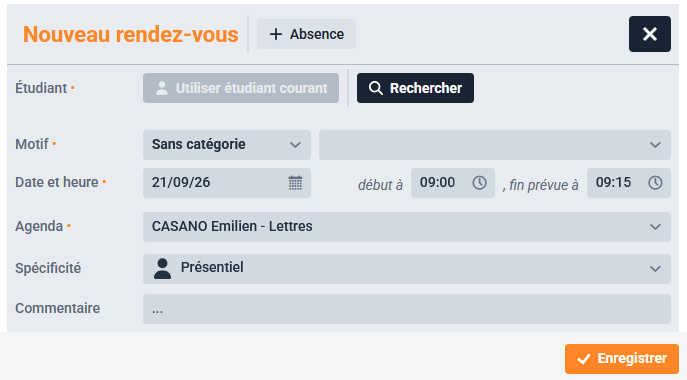
Étudiant (obligatoire)
- Rechercher : bouton pour chercher un étudiant par différent filtres
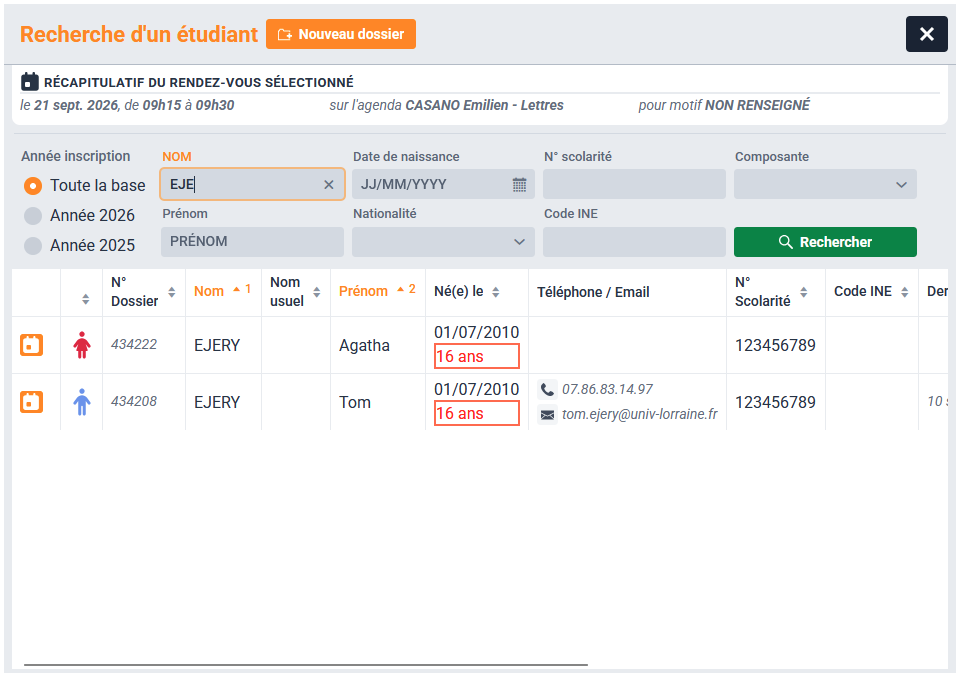
Un récapitulatif du rendez-vous est affiché en haut de la fenêtre

- Utiliser l’étudiant courant : bouton pour utiliser l’étudiant connecté (si une consultation est en cours ou en visionnage)
Une fois sélectionné, les informations de l’étudiant sont affichées :

Motif (obligatoire)
Sélectionnez le type de rendez-vous dans la liste des motifs actifs. Le motif détermine la durée automatique du créneau.
Par défaut, la fenêtre vous propose les motifs qui ont été liés au préalable à la plage d’ouverture.
Lors du choix du motif, l’heure de fin prévue est automatiquement calculé en fonction de la durée du motif.
Date et heure (obligatoire)
La date et l’heure du rendez-vous sont affichées. La date de fin est calculée automatiquement en fonction de la durée du motif sélectionné.
Il est néanmoins possible de modifier l’heure de fin prévue.
Agenda (obligatoire)
L’agenda auquel le rendez-vous est rattaché. Si un seul agenda est disponible, il est sélectionné automatiquement. Sinon, un menu déroulant permet de choisir.
Ce champ est enrichi avec les agendas sélectionnés dans le filtre, ceux que vous voyez actuellement.
Spécificité
Le mode du rendez-vous :
- Présentiel : le rendez-vous se fait en personne
- Distanciel : le rendez-vous se fait par téléphone
- Ces items sont paramétrables depuis la gestion des Nomenclatures Internes.
Commentaire
Un champ libre pour ajouter des notes ou informations supplémentaires sur le rendez-vous.
Capacité atelier (uniquement pour un atelier)

Si le créneau est un atelier (créneau collectif), la capacité affichée montre le nombre d’étudiants déjà inscrits et le nombre maximum autorisé.
Consulter un rendez-vous
En cliquant sur un rendez-vous existant
- Cliquez sur une entrée (case de rendez-vous) dans le calendrier
- Le dialog Informations du rendez-vous s’ouvre
- Vous pouvez y voir tous les détails et effectuer des actions
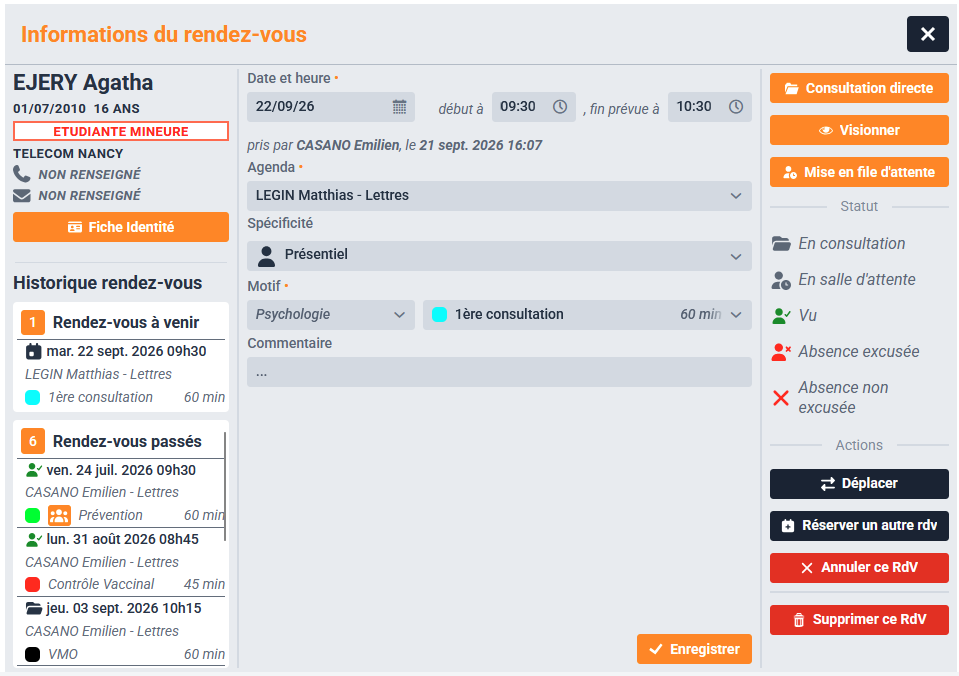
Informations
Sur le panel de gauche vous pouvez retrouver :
- les informations de l’étudiant
- voir plus d’informations sur sa fiche Identité
- l’historique de ces anciens et futurs rendez-vous
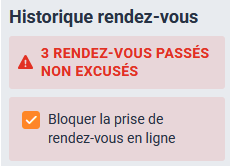
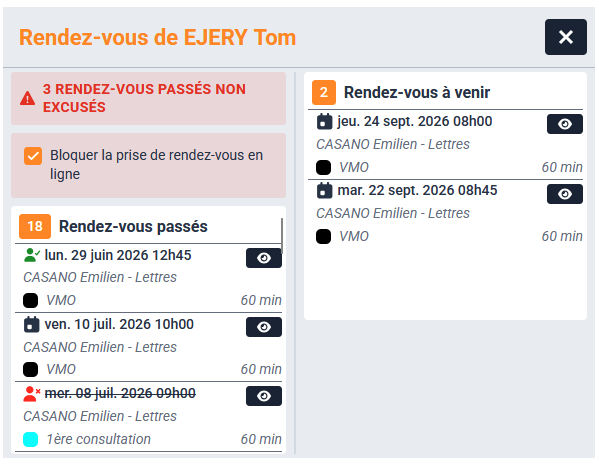
Si l’étudiant a 3 rendez-vous avec absences non excusées, Calcium propose de bloquer la prise de rendez-vous en ligne pour cet étudiant.
Ce nombre est paramétrable ainsi que le blocage automatique lorsque ce nombre est atteint.
Modifier un rendez-vous
Une fois les informations modifiées, il faut enregistrer. Si des informations importantes (date, agenda, motif) ont été modifiées, une notification sera envoyée (si le motif lié est paramétré pour)
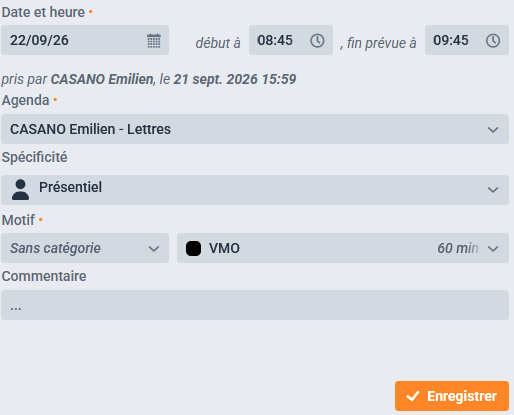
Actions disponibles
| Action | Description |
|---|---|
| Consultation directe | Ouvrir une consultation pour l’étudiant |
| Consultation différée | Ouvrir une consultation différée, seulement si la date du rendez-vous est déjà passée |
| Visionner | Visionner le dossier de l’étudiant |
| Mise en file d’attente | Placer l’étudiant en file d’attente |
| Statut | Modifier le statut du rendez-vous |
| Déplacer | Trouver un autre créneau disponible pour déplacer le rendez-vous |
| Réserver un autre rdv | Trouver un autre créneau disponible pour créer un nouveau rendez-vous, pour le même étudiant et le même motif |
| Annuler | Annuler le rendez-vous (avec raison de l’absence), le rendez-vous restera visible |
| Confirmer | Confirmer la présence de l’étudiant, si le motif a cette option de coché |
| Supprimer | Annule et supprime un rendez-vous, il disparaitra de l’agenda |
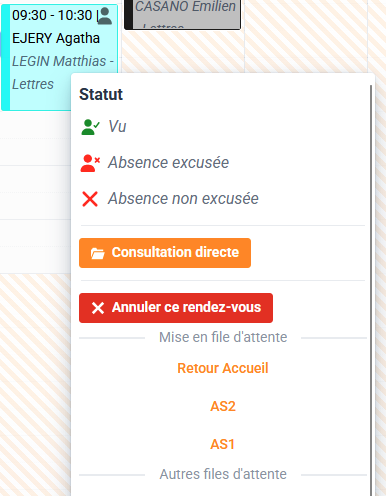
Le menu contextuel (clic droit)
Un menu contextuel apparaît lors d’un clic droit sur un rendez-vous, offrant un accès rapide aux actions principales :
- Changement du statut du rendez-vous
- Ouverture de la consultation
- Annulation du rendez-vous
- Mise en file d’attente, avec en priorité les files d’attentes qui vous sont liées
Gestion des ateliers
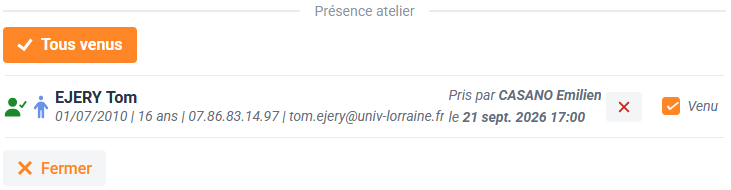
Pour les rendez-vous de type Atelier (créneaux collectifs) :
via la fenêtre d’information
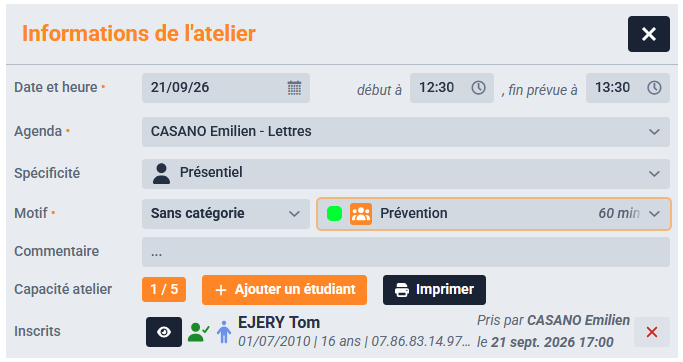
- Inscrits : Voir la liste des étudiants inscrits dans l’atelier
- Capacité : Le nombre maximum d’étudiants est affiché
- Arrivées : Marquer les étudiants comme arrivés (statut VU)
- Annulation individuelle : Chaque étudiant inscrit peut être géré individuellement
via le menu contextuel (clic droit)
Les filtres
Dans la barre d’outils, des filtres permettent d’afficher uniquement certains rendez-vous :
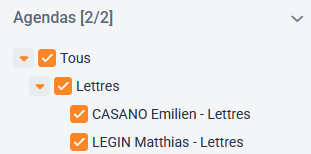
Filtre Agendas
Sélectionnez un ou plusieurs agendas pour filtrer l’affichage. L’affichage ne montre que les rendez-vous des agendas sélectionnés. Par défaut, votre agenda est sélectionné s’il existe.
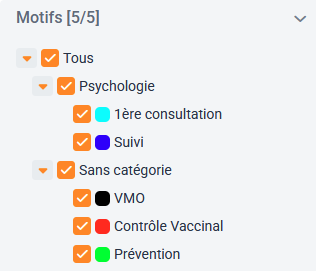
Filtre Motifs
Sélectionnez un ou plusieurs motifs pour filtrer l’affichage. Par défaut, tous les motifs sont sélectionnés.
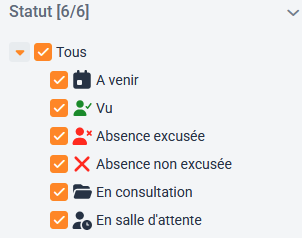
Filtre Statuts
Sélectionnez un ou plusieurs statuts (ex. : A venir, Vu, Absent) pour filtrer l’affichage. Par défaut, tous les status sont sélectionnés.
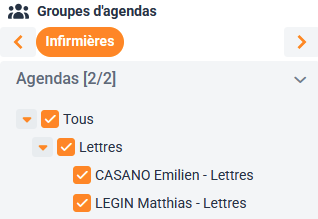
Groupes d’agendas
Le sélecteur de groupes d’agendas permet de filtrer rapidement par groupe. Sélectionnez un groupe pour n’afficher que les agendas qui en font partie.
Rechercher les rendez-vous d’un étudiant
Cliquez sur le bouton  (loupe) dans la barre d’outils :
- Le dialog de recherche d’étudiant s’ouvre
- Recherchez l’étudiant souhaité
- Sélectionnez l’étudiant en double cliquant
- Une liste de ses rendez-vous futurs et passés s’affiche
 les rendez-vous passés s’affichent seulement si vous avez l’autorisation adéquat
- Cliquez sur un RDV pour voir ses détails
Déplacer un rendez-vous
via un glisser/déposer
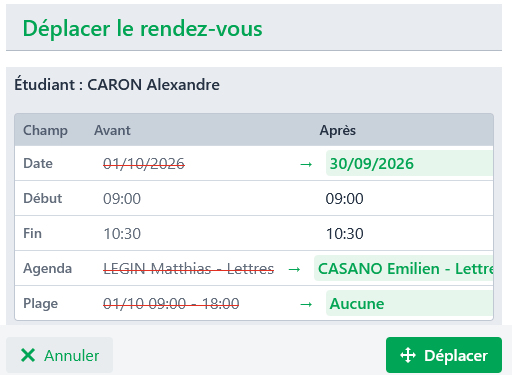
- Cliquez et glissez sur le rendez-vous où vous souhaitez le déplacer, sur un autre agenda ou une autre plage horaire
- Une fenêtre récapitulative montre les informations qui seront modifiés
- Appuyez sur
 pour déplacer le rendez-vous
via la fenêtre d’information du rendez-vous
- Cliquez sur le rendez-vous → ouvrez les Informations
- Cliquez sur Déplacer

- Le mode « Trouver créneau » s’active automatiquement pour le motif concerné
- Choisissez le nouveau créneau
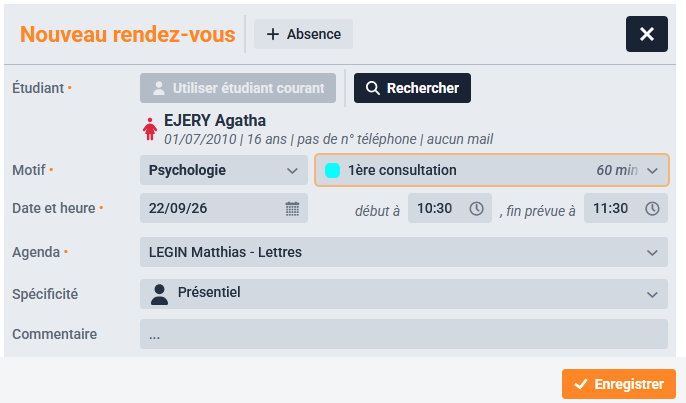
- Les informations du nouveau rendez-vous sont pré-remplis, modifiez si besoin
- Enregistrez

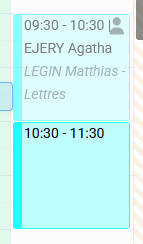
Si aucun créneau n’est disponible, une notification vous prévient :

Impression et export PDF
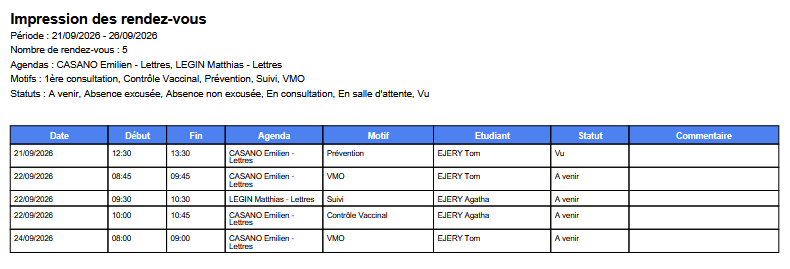
Cliquez sur le bouton Imprimer  dans le bandeau supérieur :
- Génère un PDF de tous les rendez-vous visibles à l’écran
- Le PDF est filtré selon les agendas, motifs et statuts sélectionnés
- Peut être ouvert dans un nouvel onglet ou téléchargé
Affichage des noms d’étudiants
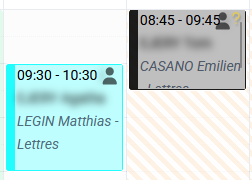
Le bouton Cacher/Afficher nom étudiants  dans le bandeau supérieur permet de masquer ou afficher les noms des étudiants sur les entrées du calendrier. Cela est utile pour préserver la confidentialité.
Couleurs et codage visuel
Le calendrier utilise un codage couleur et un codage par icône par type de contenu :
| Couleur | Contenu |
|---|---|
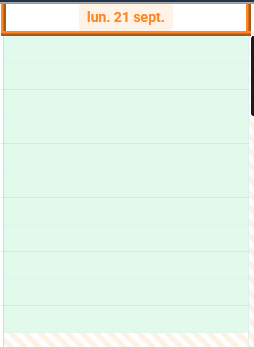 | Plage d’ouverture disponible |
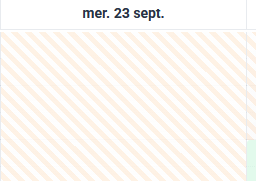 | Plage « fermée » |
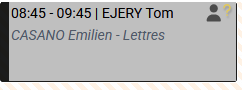 | Rendez-vous existant |
 | Rendez-vous collectif (plusieurs étudiants) |
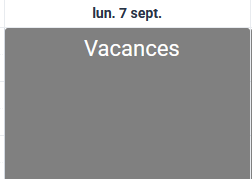 | Absence / Fermeture |
| Icône | Contenu |
|---|---|
| Rendez-vous « atelier » |
 | Rendez-vous à venir |
 | Rendez-vous pris en ligne |
 | En cours de consultation |
 | En file d’attente |
 | Rendez-vous honoré |
 | Absence excusée |
 | Absence non excusée |
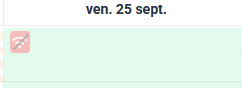 | Plage bloquée à la prise de rdv en ligne |
Absences
voir Absences