
Une absence est une période pendant laquelle un intervenant est indisponible (congés, formation, réunion, etc.). Les absences s’affichent sur l’agenda sous forme de barres colorées et empêchent la prise de rendez-vous pendant cette période.
Créer une absence
Méthode 1 : via le calendrier
- Cliquez sur une plage horaire vide dans le calendrier
- Le dialog Prendre rendez-vous s’ouvre
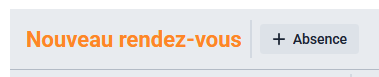
- Dans le bandeau de la fenêtre, cliquez sur le bouton « + Absence »
- Le dialog d’absence s’ouvre avec la période pré-remplie
Méthode 2 : via un clic sur une absence existante
- Cliquez sur une entrée d’absence (barre grise/colorée) dans le calendrier
- Le dialog d’absence s’ouvre en mode édition
- Modifiez les informations si nécessaire
- Enregistrez
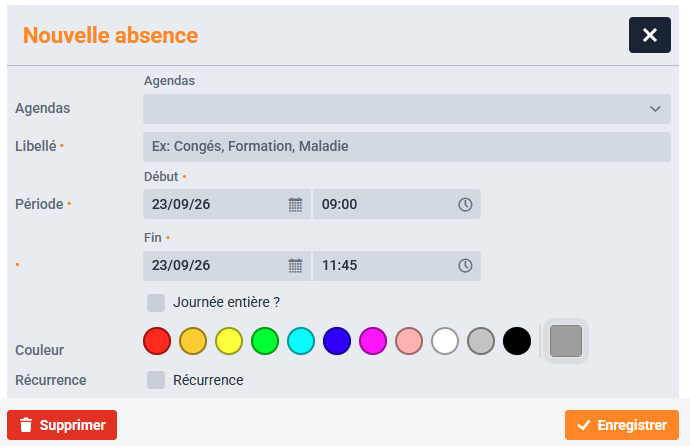
Agenda(s) (obligatoire)
Sélectionnez le ou les agendas concernés par l’absence. Plusieurs agendas peuvent être sélectionnés pour une absence partagée (ex. : un séminaire qui affecte tous les intervenants).
Les agendas sélectionnables sont les mêmes que ceux sélectionnés dans le filtre.
En sélectionnant plusieurs agendas, l’absence sera partagée.
Libellé (obligatoire)
Le motif de l’absence (maximum 255 caractères). Exemples : « Réunion », « Formation interne », « Maladie ».
Date de début / Date de fin (obligatoire)
La période de l’absence, sélectionnée via deux sélecteurs date/heure :
- Début — Date et heure de début de l’indisponibilité
- Fin — Date et heure de fin de l’indisponibilité
Journée entière
Cochez cette case pour définir une absence sur une journée complète (de minuit à 23h59). Les champs heure se désactivent alors.
Couleur
La couleur d’affichage de l’absence sur le calendrier. Par défaut, les absences sont grises. Choisissez une couleur pour distinguer les types d’absence.
Récurrence (optionnel)
Cochez Récurrence pour créer une absence qui se répète selon un pattern régulier (ex. : chaque vendredi pendant un mois).
- Type : Tous les jours, toutes les semaines
- Jours : Les jours de la semaine concernés
- Fin de récurrence : Date de fin ou nombre d’occurrences
Les actions après création
Enregistrer
Cliquez sur Enregistrer pour valider l’absence. Le système vérifie d’éventuels conflits avec des rendez-vous existants.
Supprimer
Le bouton Supprimer (poubelle) permet de supprimer l’absence.
Attention : Si l’absence est une absence partagée (plusieurs agendas), la suppression supprime toutes les absences du groupe. Un dialog de confirmation indique les absences concernées.
Les absences partagées
Lorsqu’une absence est associée à plusieurs agendas (ex. : une réunion pour tout un service), elle devient une absence partagée :
- Une seule entrée visuelle sur le calendrier couvrant tous les agendas
- Indicateur « Absence partagée » dans l’info-bulle
- La suppression supprime toutes les absences du groupe simultanément
Gestion des conflits
Si une absence chevauche des rendez-vous existants, le système ouvre un dialog de gestion des conflits proposant trois actions :
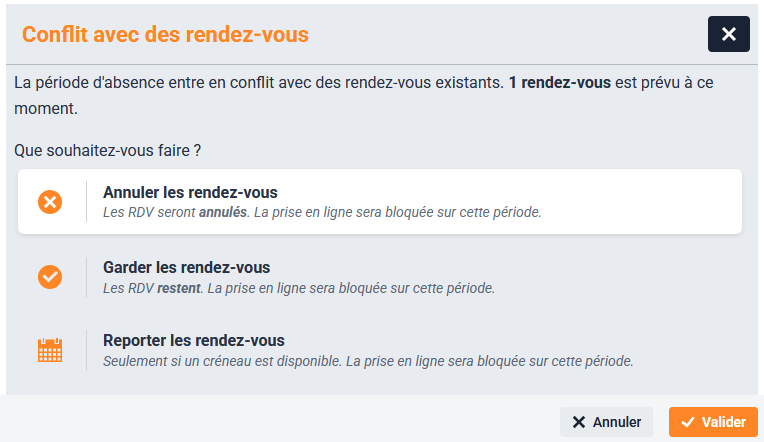
Action 1 : Annuler les RDV
Annule les rendez-vous en conflit. Les RDV sont marqués comme « Absent excusé ».
Action 2 : Garder les RDV
Conserve les rendez-vous existants. L’absence est enregistrée mais les créneaux ne sont pas libérés — le système bloque dynamiquement la réservation de nouveaux créneaux sur ces périodes.
Action 3 : Reporter les RDV
Activable seulement si un seul rendez-vous est en conflit avec l’absence.
Reporte le rendez-vous en conflit vers une autre date. Un seul RDV peut être reporté à la fois. L’étudiant est automatiquement informé du changement.