
Présentation
Les fermetures permettent d’indiquer les périodes où le centre est fermé (jours fériés, vacances, congés, maintenance). Les rendez-vous ne peuvent pas être pris pendant ces périodes. Il existe deux types de fermetures : générales (pour tous les centres) et spécifiques à un centre.
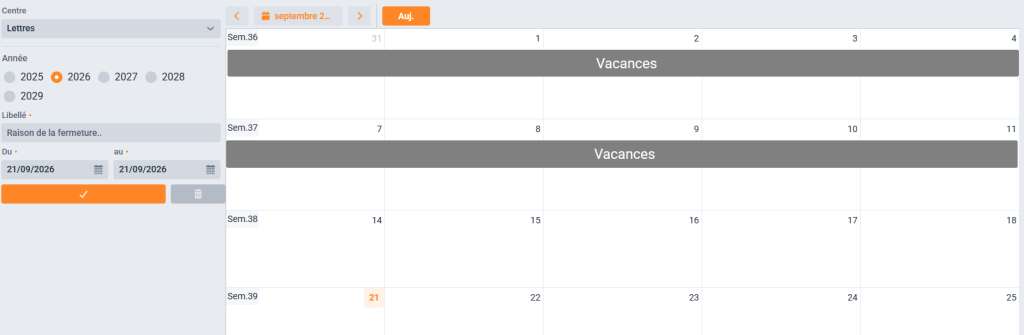
Les champs du formulaire
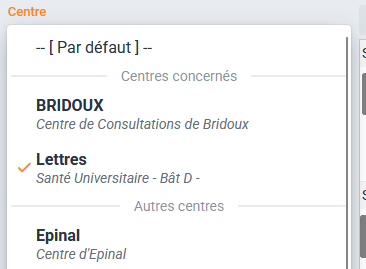
Centre
Le centre concerné par la fermeture. Laissez vide pour une fermeture générale (s’appliquant à tous les centres).
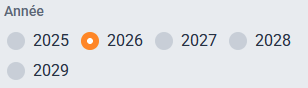
Année
Sélectionnez l’année scolaire à afficher dans le calendrier. Les options couvrent l’année en cours et les 3 années suivantes.
Libellé (champ obligatoire)
Le motif de la fermeture (maximum 50 caractères). Il décrit la raison de la fermeture (ex. : « Fermeture été », « Jour férié », « Maintenance »).
Période
Définissez la date de début et la date de fin de la fermeture :
- Même jour : une journée unique
- Période : plusieurs jours consécutifs (du début à la fin)

Le calendrier
Le calendrier affiche les fermetures déjà enregistrées sous forme de cases colorées :
- Cases grisées : jours de fermeture
- Navigation : boutons précédent/suivant pour changer de mois, ou sélectionnez une date avec le sélecteur
- Bouton « Auj. » pour revenir au jour actuel
Créer une fermeture
Via le formulaire
- Sélectionnez le centre (ou laissez vide pour une fermeture générale)
- Saisissez le libellé
- Définissez la période (date de début et de fin)
- Cliquez sur Enregistrer
Via le calendrier
- Cliquez et maintenez sur une plage de dates dans le calendrier
- Un formulaire pré-rempli s’ouvre avec la période sélectionnée
- Saisissez le libellé
- Cliquez sur Enregistrer
Modifier une fermeture
- Cliquez sur une case de fermeture dans le calendrier
- Le formulaire se remplit automatiquement avec les données de la fermeture
- Modifiez le libellé ou la période si nécessaire
- Cliquez sur Enregistrer
Supprimer une fermeture
- Cliquez sur une case de fermeture dans le calendrier
- Cliquez sur Supprimer
- Confirmez la suppression dans la boîte de dialogue
Attention : Les fermetures générales (jours fériés nationaux, par exemple) ne peuvent pas être supprimées. Le bouton Supprimer n’est disponible que pour les fermetures liées à un centre spécifique.
Types de fermetures
Fermeture générale
- Centre : vide
- S’applique à tous les centres
- Exemples : jours fériés nationaux (14 juillet, 1er mai, etc.)
- Non supprimable depuis l’interface
- Les jours fériés ont crées automatiquement
Fermeture spécifique à un centre
- Centre : sélectionné
- S’applique uniquement à ce centre
- Exemples : vacances universitaires spécifiques, congés locaux, maintenance prévue
- Supprimable depuis l’interface
Impact sur les rendez-vous
Pendant une période de fermeture :
- Aucun rendez-vous ne peut être pris
- Aucun rendez-vous ou plages d’ouvertures ne sera créés lors d’une récurrence sur une période de fermeture
- Les rendez-vous existants ne sont pas automatiquement supprimés (ils restent dans le système)
- Possibilité de gérer les cas spécifiques (report, annulation) manuellement