
Calcium intègre désormais un assistant conversationnel. Il répond à vos questions sur l’utilisation de Calcium en s’appuyant exclusivement sur la documentation utilisateur en ligne. Plutôt que de parcourir les pages de la documentation, vous posez votre question en français courant et l’assistant vous apporte la réponse, accompagnée des liens vers les pages de la documentation qui la justifient.
Ce guide explique où trouver l’assistant, comment lui poser une question, comment lire ses réponses et ce qu’il peut ou ne peut pas faire.
1. Où se trouve l’assistant ?
L’assistant est disponible sur toutes les pages de Calcium, sous la forme d’un bouton rond situé en bas à droite de l’écran. Un clic sur ce bouton ouvre la fenêtre de conversation.
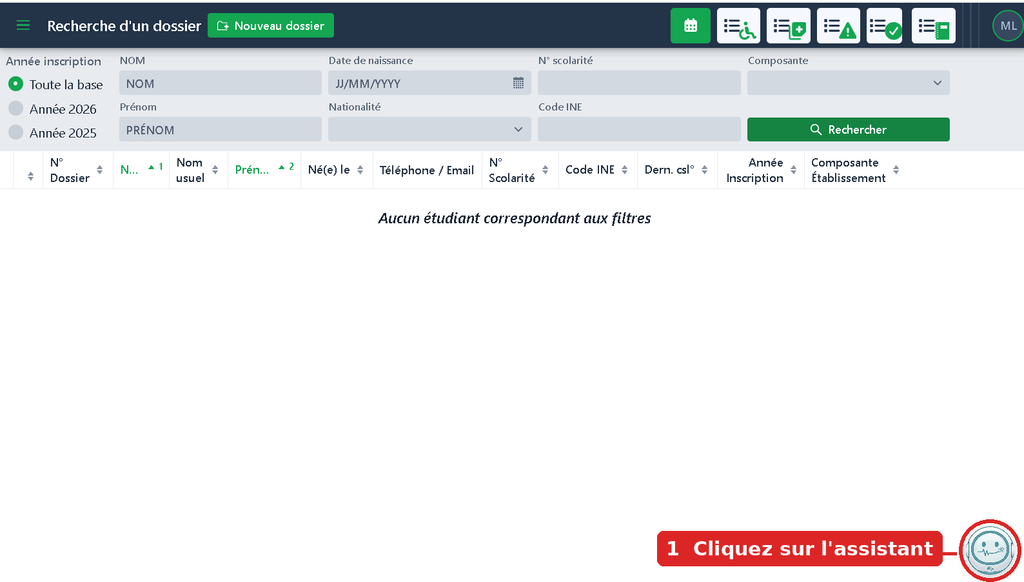
2. Poser une question
Une fois la fenêtre ouverte, saisissez votre question dans le champ Quelle est votre question ? puis validez avec la touche Entrée ou le bouton d’envoi. La réponse s’affiche en quelques secondes.
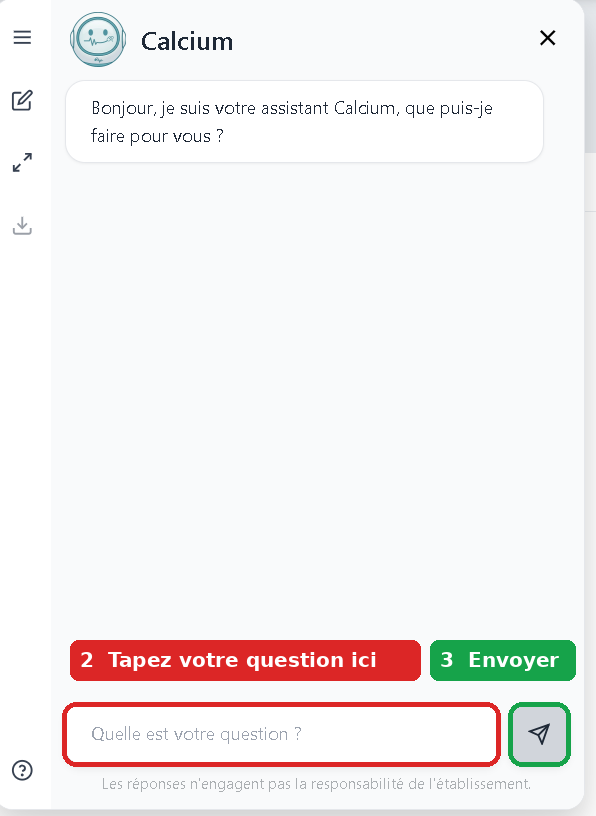
Les icônes de la barre latérale gauche de la fenêtre permettent de démarrer une nouvelle conversation (icône crayon), d’agrandir la fenêtre en plein écran (icône flèches) et de télécharger la conversation en cours (icône flèche vers le bas). La croix en haut à droite referme l’assistant ; la conversation reste disponible si vous le rouvrez.
Comment formuler une bonne question ? Écrivez comme vous parleriez à un collègue, en nommant la fiche ou la fonctionnalité concernée. Par exemple : « Comment imprimer le carnet de vaccination ? », « Où saisir le taux d’urine ? », « Quel droit faut-il pour débloquer un dossier ? », « Comment changer de centre sans me déconnecter ? ». Une question par message donne de meilleurs résultats qu’une liste de questions.
3. Lire une réponse et accéder à la documentation
Chaque réponse est construite à partir de passages précis de la documentation en ligne. Les petites icônes « ? » qui suivent les phrases sont des sources : un clic dessus affiche l’extrait de la documentation Calcium d’où provient l’information. C’est le moyen le plus rapide de vérifier une réponse.
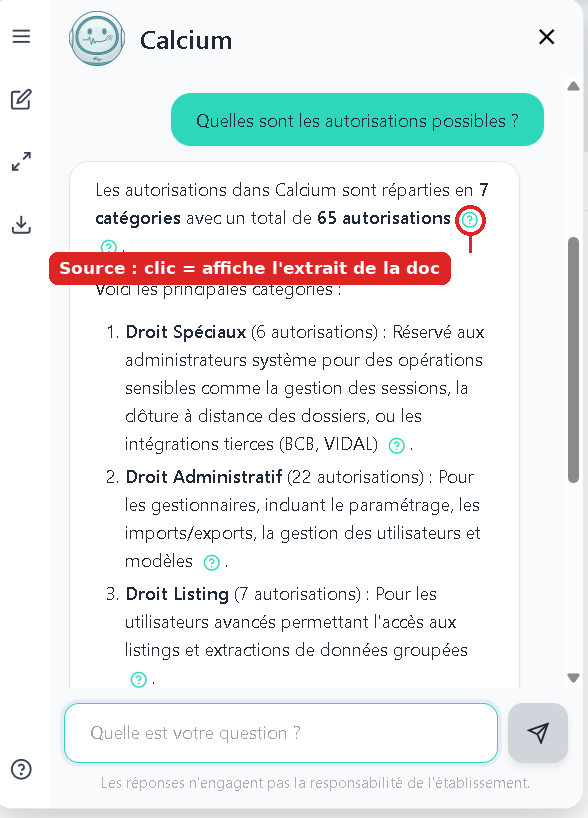
En plus de ces icônes, l’assistant termine chaque réponse par une phrase « Pour plus d’informations » suivie d’un lien direct vers la page de la documentation en ligne qui traite du sujet. Ce lien ouvre la page complète de la documentation Calcium, avec ses captures d’écran et ses explications détaillées. L’assistant est donc avant tout une porte d’entrée vers la documentation : la réponse résume, le lien permet d’aller plus loin.
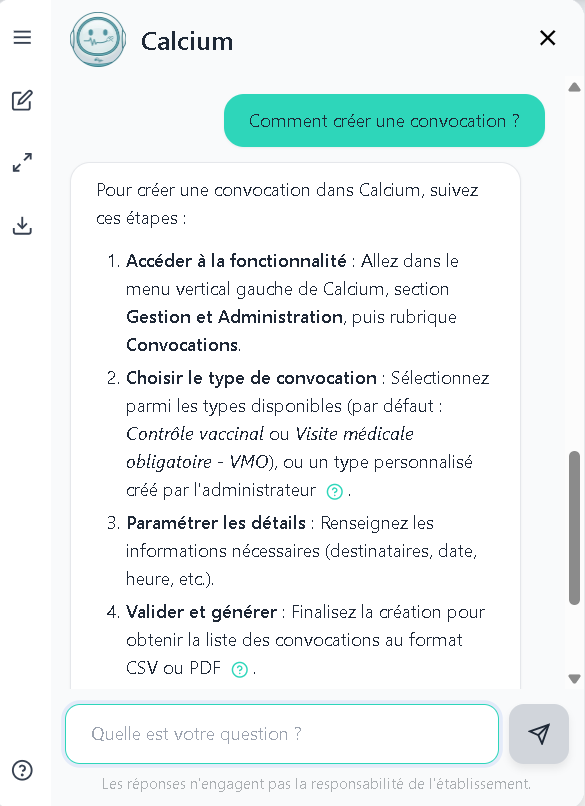
Pour une question de procédure, l’assistant détaille les étapes et précise où se trouve la fonctionnalité dans les menus de Calcium.
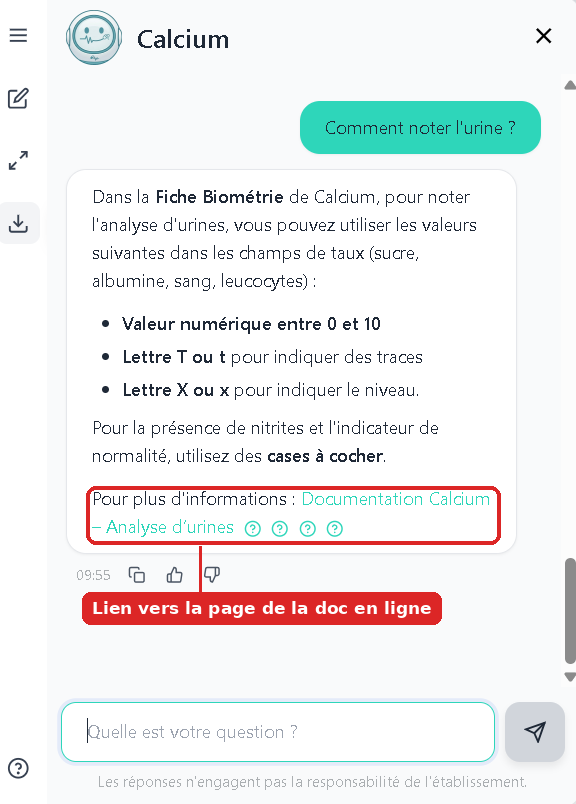
Vous pouvez enchaîner les questions dans la même conversation : l’assistant tient compte des échanges précédents. Par exemple, après « Comment créer une convocation ? », vous pouvez demander « Et comment l’envoyer par SMS ? ».
4. Ce que l’assistant sait faire, et ce qu’il ne fait pas
| L’assistant peut | L’assistant ne peut pas |
|---|---|
| Expliquer à quoi sert une fiche, un bouton, un listing ou un paramètre de Calcium. | Accéder à vos dossiers étudiants, à vos données ou à votre écran : il ne voit pas ce que vous faites dans Calcium. |
| Décrire pas à pas une procédure (convocations, import de scolarité, archivage, paramétrage…). | Effectuer une action à votre place dans Calcium. |
| Indiquer quelle autorisation est nécessaire pour accéder à une fonctionnalité. | Répondre à une question médicale, juridique ou propre à l’organisation de votre centre. |
| Renseigner sur les nouveautés des versions de Calcium et les prérequis techniques. | Donner une information absente de la documentation en ligne : il le signale alors et vous renvoie vers la documentation. |
À retenir. L’assistant reformule la documentation ; il ne la remplace pas et ne remplace pas le support. Ses réponses n’engagent pas la responsabilité de l’établissement. En cas de doute, cliquez sur les sources pour lire la page d’origine, et pour un problème technique ou une demande d’évolution, contactez le support Calcium par le canal habituel.
5. Si la réponse ne convient pas
Si l’assistant indique que l’information n’est pas dans sa base de connaissances, ou si la réponse vous semble incomplète, essayez de reformuler avec les termes de l’interface Calcium (le nom exact de la fiche, du bouton ou du menu), ou de découper votre demande en plusieurs questions plus courtes. Les boutons pouce vers le haut et pouce vers le bas sous chaque réponse permettent de signaler si la réponse vous a aidé : ces retours servent à améliorer l’assistant et la documentation.
6. Questions fréquentes
Mes questions sont-elles enregistrées ? Les conversations servent à améliorer la qualité des réponses. Ne saisissez jamais de données nominatives d’étudiants (nom, numéro de dossier, informations médicales) dans vos questions : l’assistant n’en a pas besoin pour vous expliquer comment utiliser Calcium.
L’assistant est-il à jour ? L’assistant s’appuie sur la documentation en ligne, qui est mise à jour à chaque version de Calcium. Une nouveauté très récente peut ne pas encore y figurer ; la page Versions reste la référence.