
Mise en place du nouvel Agenda (Calcium 1.6.0)
🎯 Objectif :
Ce guide accompagne les gestionnaires de centre dans la mise en place du nouveau module Agenda, qui remplace l’ancien module Planning à partir de la date de bascule communiquée par votre établissement. Il décrit, dans l’ordre recommandé, la création des agendas, des motifs et des plages d’ouverture.
⚠️ Important — date de bascule :
à partir de la date butoir, la prise de rendez-vous ne se fait plus que dans le nouvel Agenda. L’ancien planning reste consultable (historique) mais n’accepte plus aucune saisie. Dès l’annonce de la date, l’ancien module refuse les rendez-vous au-delà de cette date : tout ce que vous créez dans le nouvel Agenda concerne donc les dates postérieures à la bascule
10.1 Avant de commencer
Droits nécessaires
L’accès aux écrans de gestion dépend de votre profil. Quatre autorisations distinctes existent (rapprochez-vous de votre référent Calcium si un onglet n’apparaît pas) :
| Autorisation | Écrans accessibles |
|---|---|
| Affichage de l’agenda | Agenda |
| Historique des rendez-vous | Historique des rendez-vous, affichage de l’historique dans la fenêtre d’information d’un rendez-vous |
| Gestion des agendas | Agendas, Groupe d’agendas |
| Gestion des motifs | Motifs, Catégories de motifs |
| Gestion des plages d’ouverture | Plages d’ouverture |
| Gestion des paramètres génériques | Paramètres du centre |
| Gestion des modèles de notifications | Templates de notifications généraux |
Les écrans de gestion
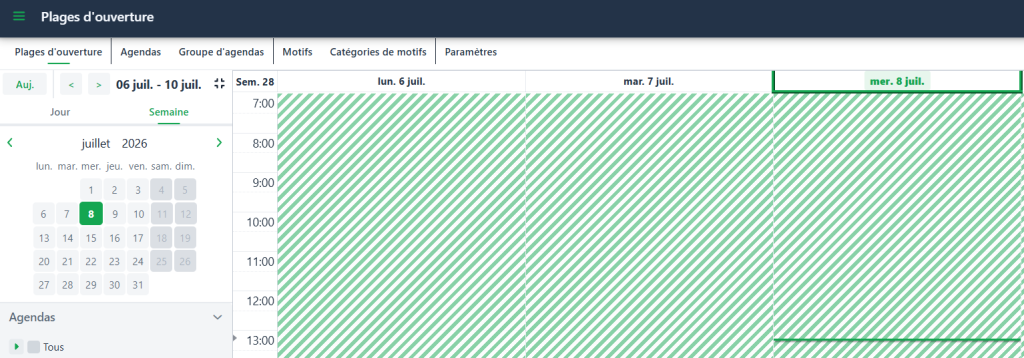
La gestion de l’agenda regroupe six onglets :
Plages d’ouverture · Agendas · Groupe d’agendas · Motifs · Catégories de motifs · Paramètres.
Ce qui change par rapport à l’ancien planning
| Ancien planning | Nouvel agenda |
|---|---|
| Créneaux générés un par un | Plages d’ouverture (période continue, éventuellement récurrente) ; les rendez-vous se placent librement dans la plage |
| Motifs rattachés à chaque intervenant | Motifs mutualisés au niveau du centre, organisés en catégories |
| Groupes d’intervenants avec créneaux partagés | Groupes d’agendas : simple regroupement d’affichage ; chaque rendez-vous appartient à l’agenda d’un seul intervenant |
| « Nombre de RDV en parallèle » sur un créneau | Motif de type Atelier (plusieurs étudiants accueillis simultanément) |
| Rappels configurés globalement | Notifications paramétrées par motif (canaux, rappel, confirmation) avec des valeurs par défaut au niveau du centre |
✅ Conseil — c’est le moment de faire le ménage :
Ne recréez pas à l’identique la liste des motifs de l’ancien planning (souvent un motif par intervenant, des doublons, des libellés historiques). Réunissez les intervenants du centre, listez les motifs réellement utilisés et définissez une liste commune et courte, organisée en catégories. Un motif est partagé par tous les agendas du centre : « Consultation infirmière » suffit, plus besoin de « Consultation Mme Martin ».
Ordre recommandé
- Paramètres du centre (§10.2)
- Agendas (§10.3)
- Groupes d’agendas — optionnel (§10.4)
- Catégories de motifs (§10.5)
- Motifs (§10.6)
- Templates de notifications (§10.7)
- Plages d’ouverture (§10.8)
- Vérification par un rendez-vous test (§10.9)
10.2 Paramètres du centre
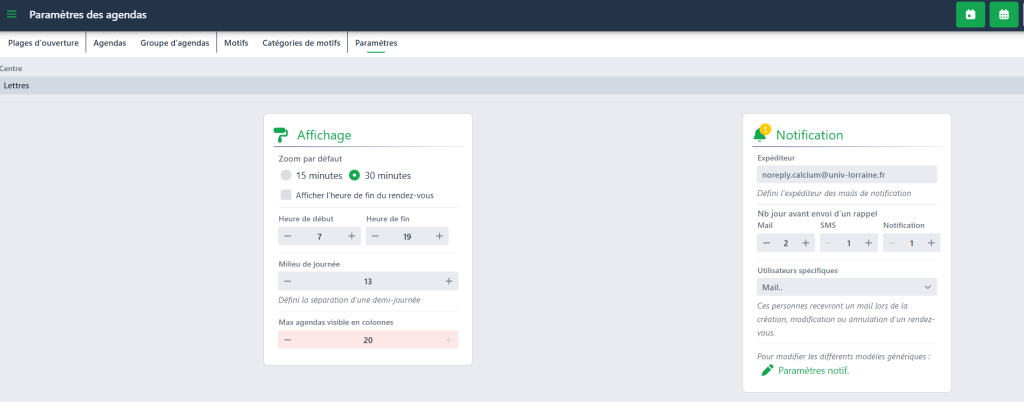
Onglet Paramètres. Les réglages se font par centre (sélecteur en haut de l’écran) et sont enregistrés dès la modification.
Affichage du calendrier
- Durée d’un créneau d’affichage : granularité de la grille du calendrier.
- Afficher l’heure de fin des rendez-vous.
- Heure de début / heure de fin affichées (entre 1 h et 22 h).
- Demi-journée : heure charnière matin/après-midi (entre 11 h et 14 h).
Permet de définir une heure, qui une fois dépassée, va définir les rendez-vous de la matinée comme non honorés automatiquement. - Nombre maximum d’agendas sélectionnables simultanément dans la vue calendrier (1 à 10).
Une fois ce nombre dépassé, la vue de l’agenda « fusionne » pour n’avoir qu’une seule colonne par jour.
Notifications (valeurs par défaut du centre)
- Expéditeur des mails envoyés aux étudiants.
Nom affiché dans le mail que recevra l’étudiant. - Délai de rappel par canal (mail, SMS, notification mobile) : nombre de jours avant le rendez-vous. Ces valeurs servent de défaut ; un motif peut définir son propre délai.
L’envoi du rappel se fera à la même heure que le rendez-vous. Exemple : un rendez-vous à 10h recevra un rappel la veille à 10h, si le nombre de jour est à 1. - Adresses de réception spécifiques : utilisateurs destinataires de copies.
10.3 Créer les agendas
Onglet Agendas. Un agenda correspond à un intervenant dans un centre (un même utilisateur peut avoir un agenda dans plusieurs centres, mais un seul par centre — l’application refuse les doublons).
- Cliquez sur + Nouveau.
- Renseignez :
– Centre (pré-rempli avec votre centre courant) ;
– Utilisateur : la liste propose les utilisateurs actifs du centre ; une icône de calendrier
 signale ceux qui ont déjà un agenda sur ce centre ;
– Libellé : pré-rempli automatiquement « Nom Prénom – Centre », modifiable ;
– Groupes (optionnel) : rattachement à un ou plusieurs groupes d’agendas (voir §10.4 — vous pourrez le faire plus tard). - Enregistrez
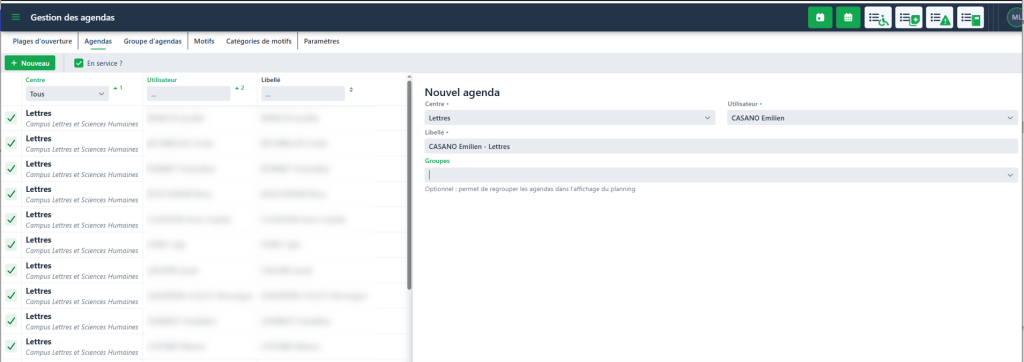
📌 Note : un agenda ne se supprime pas, il se désactive (bouton dans le panneau d’édition). Un agenda désactivé n’apparaît plus dans le calendrier ni dans la prise de rendez-vous. La liste peut être filtrée par centre, utilisateur, libellé, et par la case « En service ».
⚠️ Attention : avant de désactiver un agenda, assurez-vous qu’il ne reste pas de rendez-vous à venir dessus.
10.4 Groupes d’agendas (optionnel)
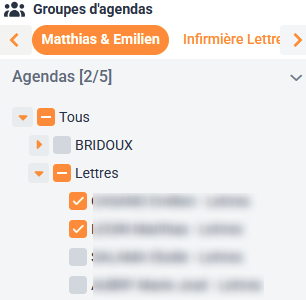
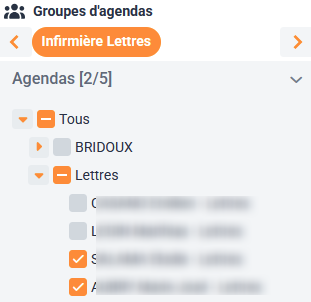
Onglet Groupe d’agendas. Un groupe rassemble plusieurs agendas pour faciliter leur affichage dans le calendrier (par exemple « Infirmières », « Médecins », « Site de Metz »).
Un groupe ne peut être vu et utilisé que par des utilisateurs définis.
📌 Différence avec l’ancien planning : le groupe n’est plus une entité de réservation. Un rendez-vous appartient toujours à l’agenda d’un seul intervenant ; le groupe sert uniquement à sélectionner plusieurs agendas d’un coup dans la vue calendrier.
- Cliquez sur + Nouveau.
- Renseignez :
– Libellé du groupe ;
– Agendas : les agendas membres du groupe ;
– Membres : les utilisateurs pour lesquels ce groupe est proposé dans leur vue calendrier. - Enregistrez. L’ordre d’affichage des groupes se règle par glisser-déposer des lignes dans la liste.

10.5 Catégories de motifs
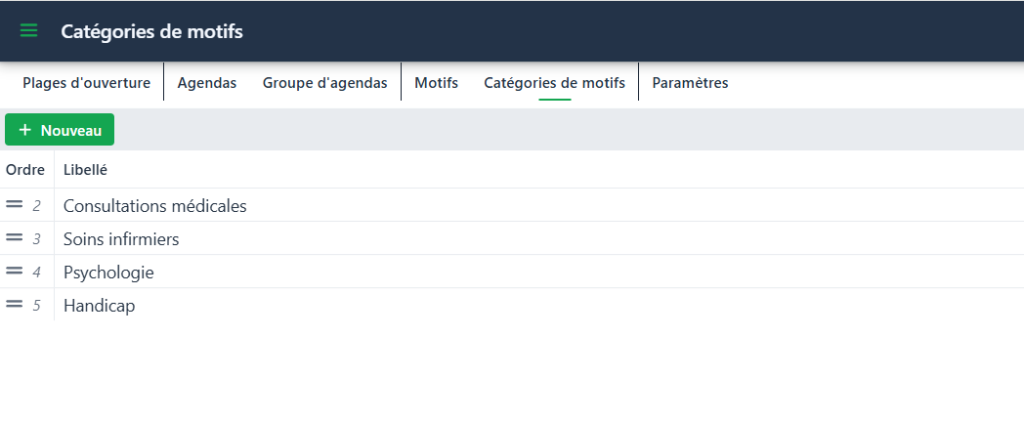
Onglet Catégories de motifs. Les catégories organisent la liste des motifs (affichage groupé dans les écrans de prise de rendez-vous).
- Cliquez sur + Nouveau, saisissez le libellé, enregistrez.
- Ordonnez les catégories par glisser-déposer.
✅ Conseil : 3 à 6 catégories suffisent généralement (par exemple : « Consultations médicales », « Soins infirmiers », « Rendez-vous psychologue », « Handicap », « Convocations »). Créez-les avant les motifs : vous rangerez chaque motif dans sa catégorie à la création.
10.6 Créer les motifs
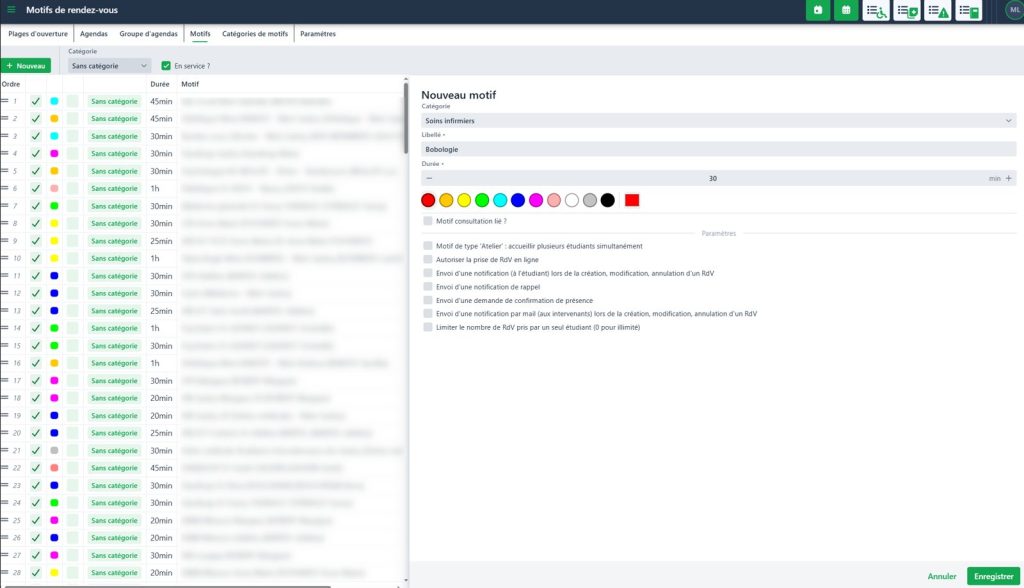
Onglet Motifs. Le motif est le cœur du paramétrage : il porte la durée, la couleur, les règles de réservation en ligne et les notifications.
Identité du motif
- Catégorie : la catégorie d’appartenance (voir §10.5).
- Libellé : ⚠️ c’est ce libellé que voient les étudiants si le motif est réservable en ligne — soyez explicite et sobre.
- Durée en minutes (pas de 5 min).
- Couleur : couleur des rendez-vous de ce motif dans le calendrier.
- Motif consultation lié (optionnel) : associe le motif de rendez-vous à un motif de la nomenclature des consultations (utile pour préremplir la consultation et pour les statistiques).
Paramètres
- Motif de type « Atelier » : accueillir plusieurs étudiants simultanément (séances collectives). Le nombre maximum d’étudiants se définit ensuite sur chaque plage d’ouverture (§10.8).
- Autoriser la prise de RdV en ligne : rend le motif réservable par les étudiants. Active trois réglages :
- Ouverture des réservations avant le rdv (exemple : 3 semaines avant) ;
- Fermeture des réservations avant le rdv (exemple : 24 h avant) ;
- Délai d’annulation autorisée ;
- une phrase récapitulative s’affiche : « Les étudiants pourront prendre rendez-vous … à l’avance, et jusqu’à … avant le rdv. »
- Notifications à l’étudiant :
- à la création, modification, annulation d’un rendez-vous, avec le choix des canaux (mail / SMS / notification mobile) ;
- rappel avant le rendez-vous, avec le choix des canaux — le délai est celui du centre (§10.2), sauf réglage spécifique du motif ;
- demande de confirmation de présence.
- Notification par mail aux intervenants lors de la création, modification, annulation d’un rendez-vous.
- Limiter le nombre de RdV pris par un seul étudiant (0 = illimité) : évite les réservations en rafale sur les motifs en ligne.
📌 Note : comme les agendas, un motif se désactive plutôt qu’il ne se supprime ; la liste se filtre par catégorie, libellé et « En service ».
✅ Conseil : commencez par un ou deux motifs simples (sans réservation en ligne), vérifiez le rendu dans le calendrier, puis déroulez le reste de la liste.
10.7 Templates de notifications
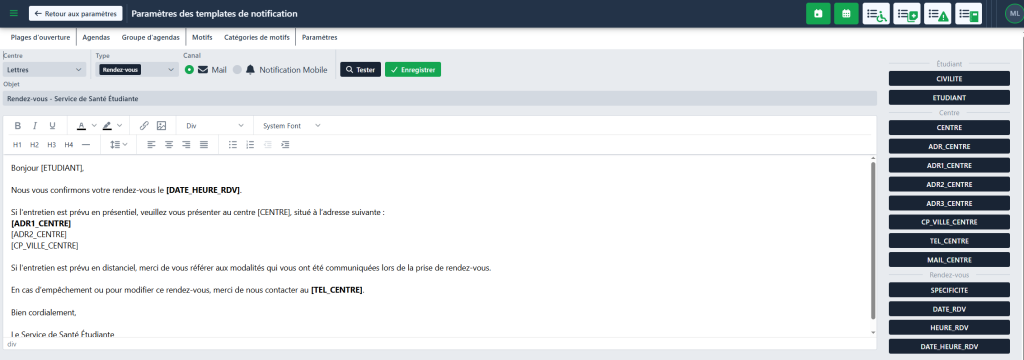
Depuis l’onglet Paramètres, ouvrez les templates de notifications. C’est ici que se rédige le contenu des messages envoyés aux étudiants.
Un template se définit par :
- Centre : « Défaut » pour le template générique, ou un centre précis ;
- Usage : notification (création/modification), annulation, confirmation, rappel… ;
- Canal : mail (avec objet et mise en forme), SMS (texte brut) ou notification mobile.
Seulement si vous utilisez l’envoi de SMS ou de notification mobile
Le contenu accepte des balises (liste affichée à droite de l’éditeur) qui seront remplacées à l’envoi : nom de l’étudiant, date et heure du rendez-vous, motif, etc. Le bouton Tester permet de prévisualiser le rendu.
10.8 Plages d’ouverture
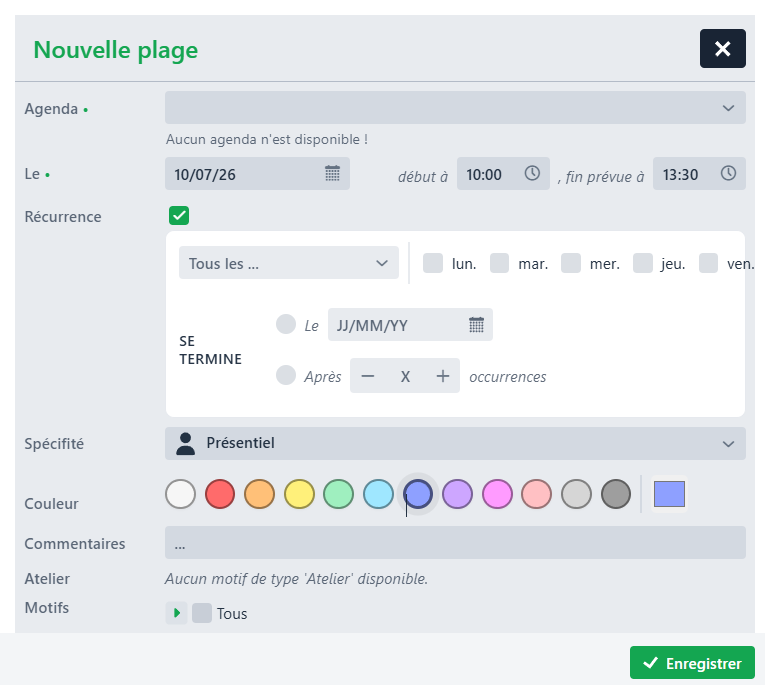
Onglet Plages d’ouverture (ou directement depuis la vue calendrier). Les plages remplacent la génération de créneaux : vous ouvrez une période sur un agenda, en précisant quels motifs y sont proposés.
- Créez une nouvelle plage.
- Renseignez :
Agenda concerné (obligatoire) ;
Description (optionnel) ;
Date et heures de début et de fin ;
Récurrence (optionnel) : cochez la case puis choisissez le type de récurrence, les jours de la semaine, et la fin (date de fin ou nombre d’occurrences) ;
Spécificité (optionnel) ;
Motifs proposés sur la plage : les étudiants et le personnel ne pourront réserver que ces motifs sur ce créneau horaire ;
Atelier (si des motifs de type Atelier existent) : cochez pour une séance collective, choisissez le motif d’atelier et le nombre d’étudiants maximum. - Enregistrez : la plage apparaît dans le calendrier de l’agenda.
⚠️ Attention — date de bascule : ne créez des plages qu’à partir de la date butoir. Avant cette date, les rendez-vous continuent d’être pris dans l’ancien planning.
✅ Conseil : traduisez vos anciennes trames de créneaux en plages récurrentes (exemple : « consultations du lundi 9 h–12 h » = une plage 9 h–12 h récurrente chaque lundi jusqu’à la fin du semestre, avec les motifs de consultation).
10.9 Vérifier la mise en place
Avant la date de bascule, pour chaque centre :
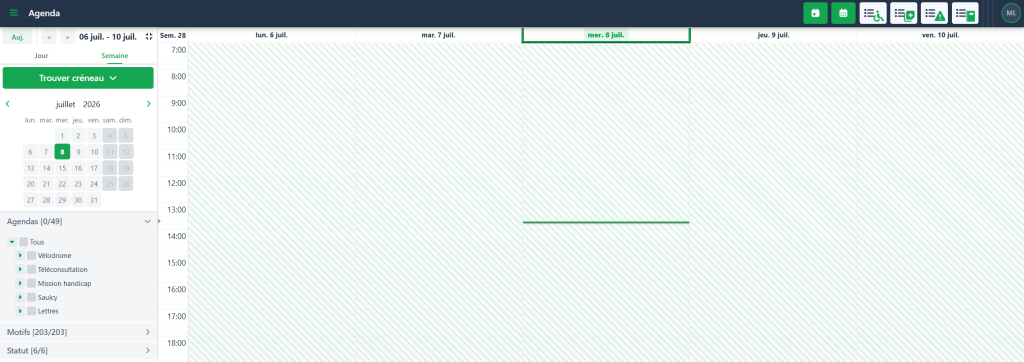
- Dans la vue Agenda, sélectionnez vos agendas (ou un groupe) et vérifiez que les plages d’ouverture apparaissent aux bons horaires.
- Prenez un rendez-vous test sur une plage (avec un dossier étudiant de test) : vérifiez le motif proposé, la durée, la couleur.
- Si le motif est réservable en ligne, vérifiez côté application étudiante que le motif et les créneaux apparaissent, et que les délais d’ouverture/fermeture sont respectés.
- Vérifiez la réception des notifications configurées (création, rappel).
- Annulez le rendez-vous test.
10.10 Questions fréquentes
Que deviennent les rendez-vous déjà pris dans l’ancien planning ?
Ils se déroulent normalement jusqu’à la date de bascule. L’ancien module ne permet simplement plus de prendre de rendez-vous au-delà de cette date.
Pourrai-je encore consulter l’historique de l’ancien planning ?
Oui, l’ancien planning reste accessible en consultation après la bascule.
Un intervenant travaille sur deux centres, combien d’agendas ?
Deux : un agenda par centre. Les motifs et paramètres étant propres à chaque centre, chaque agenda suit les règles de son centre.
Comment reproduire nos anciens « groupes » ?
Créez un groupe d’agendas pour l’affichage. Si vos groupes servaient à des séances collectives (plusieurs étudiants en même temps), utilisez plutôt un motif de type Atelier avec une plage dédiée.
Qui contacter en cas de blocage ?
Votre référent Calcium habituel, ou le support technique de l’établissement.