
🎯 Objectif : ce guide complète 10. Mise en place du nouvel Agenda (qui explique comment créer chaque objet : agenda, motif, plage d’ouverture…) par des scénarios concrets de bout en bout, du besoin exprimé par le centre jusqu’au rendez-vous pris. Chaque cas part d’une situation réelle et montre l’enchaînement complet des écrans à utiliser.
📌 Ce guide suppose que les prérequis du §10.1 sont acquis (droits, vocabulaire agenda / motif / plage d’ouverture).
Sommaire des cas
| Cas | Besoin |
|---|---|
| Cas 1 — Consultations récurrentes pour un intervenant | Proposer un même type de consultation, à un horaire fixe et répété, pour un intervenant donné |
| Cas 1 bis — Prise directe depuis le planning | Variante du cas 1 : réserver en cliquant directement sur le créneau dans le calendrier |
| Cas 2 — Motifs de durées différentes | Proposer plusieurs types de consultation d’une même catégorie, de durées différentes, sur une même plage |
| Cas 2 bis — Plage avec des motifs multiples et indépendants | Proposer plusieurs motifs sans lien entre eux sur une même plage horaire |
| Cas 3 — Rendez-vous à la volée | Poser un rendez-vous ponctuel, à la demande, non prévu par les motifs de la plage |
| Cas 4 — Intervenant sur plusieurs centres | Un même intervenant propose des rendez-vous sur deux centres différents |
| Cas 5 — Rendez-vous sur plusieurs intervenants | Proposer un rendez-vous sur le premier intervenant disponible parmi plusieurs |
| Cas 5 bis — Rendez-vous de groupe (atelier) | Recevoir plusieurs étudiants simultanément sur le même créneau |
D’autres cas pourront compléter ce guide au fil des besoins remontés par les centres.
Cas 1 — Consultations récurrentes pour un intervenant
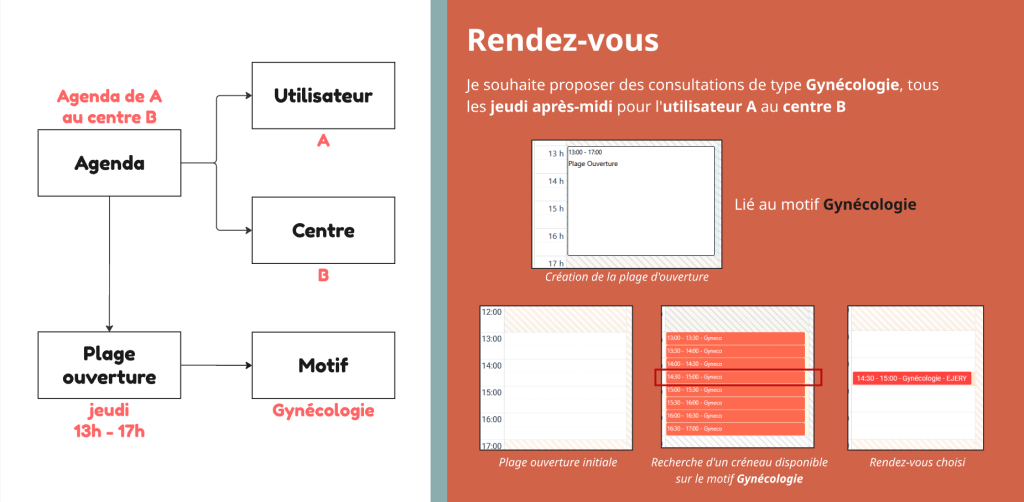
Besoin exprimé : « Je souhaite proposer des consultations de type Gynécologie, tous les jeudis après-midi, pour l’utilisateur A au centre B. »
Vue d’ensemble
Trois objets interviennent, dans cet ordre de dépendance :
- l’agenda identifie le couple intervenant/centre (utilisateur A, centre B) ;
- la plage d’ouverture pose une période sur cet agenda (le jeudi de 13h à 17h) ;
- le motif (Gynécologie) est proposé sur cette plage : c’est lui que les étudiants ou le personnel sélectionnent au moment de la réservation.
Étapes
- Vérifier ou créer l’agenda de l’utilisateur A au centre B. Onglet Agendas — voir §10.3. Si cet agenda existe déjà (l’utilisateur a déjà des rendez-vous sur ce centre), passez directement à l’étape suivante.
- Vérifier ou créer le motif Gynécologie. Onglet Motifs — voir §10.6. Un motif est commun à tout l’établissement (tous centres confondus) : s’il a déjà été créé (pour un autre intervenant, une autre plage, voire un autre centre), il est réutilisable tel quel, inutile d’en recréer un doublon.
- Créer la plage d’ouverture sur l’agenda de l’utilisateur A. Onglet Plages d’ouverture — voir §10.8.
- Agenda : celui de l’utilisateur A au centre B ;Date et heures : jeudi, 13h00 à 17h00 ;Récurrence : cochez et choisissez « toutes les semaines », jour jeudi, avec une date de fin (fin de semestre, par exemple) — c’est ce qui évite de recréer la plage chaque semaine ;Motifs proposés : sélectionnez Gynécologie.
- Résultat côté prise de rendez-vous. Une fois la plage enregistrée, elle apparaît dans le calendrier de l’agenda, hachurée aux heures libres. Lors de la recherche d’un créneau sur le motif Gynécologie (que ce soit par le personnel via Trouver un créneau, ou par un étudiant en réservation en ligne si le motif l’autorise), seuls les créneaux de cette plage sont proposés, avec la durée définie sur le motif.
Variantes courantes
✅ Un même motif sur plusieurs plages : rien n’empêche de proposer Gynécologie sur d’autres plages (un autre jour, un autre intervenant, un autre centre) — le motif est commun à tout l’établissement, seule la plage change.
✅ Plusieurs motifs sur la même plage : à l’étape 3, sélectionnez plusieurs motifs dans « Motifs proposés » si l’intervenant reçoit plusieurs types de consultation sur ce créneau (l’étudiant/le personnel choisit alors le motif au moment de la prise de rendez-vous).
📌 Si l’intervenant travaille aussi sur un autre centre, il lui faut un second agenda dédié à cet autre centre (voir la FAQ « Un intervenant travaille sur deux centres, combien d’agendas ? »). Le motif, lui, n’a pas besoin d’être recréé : étant commun à tout l’établissement, il peut être proposé tel quel sur la plage du second agenda. Ce cas de figure est détaillé au Cas 4.
Cas 1 bis — Prise directe depuis le planning
Besoin exprimé : même besoin que le Cas 1 (consultations Gynécologie, jeudi après-midi, utilisateur A au centre B), mais en réservant directement depuis le calendrier, sans passer par la recherche de créneau.
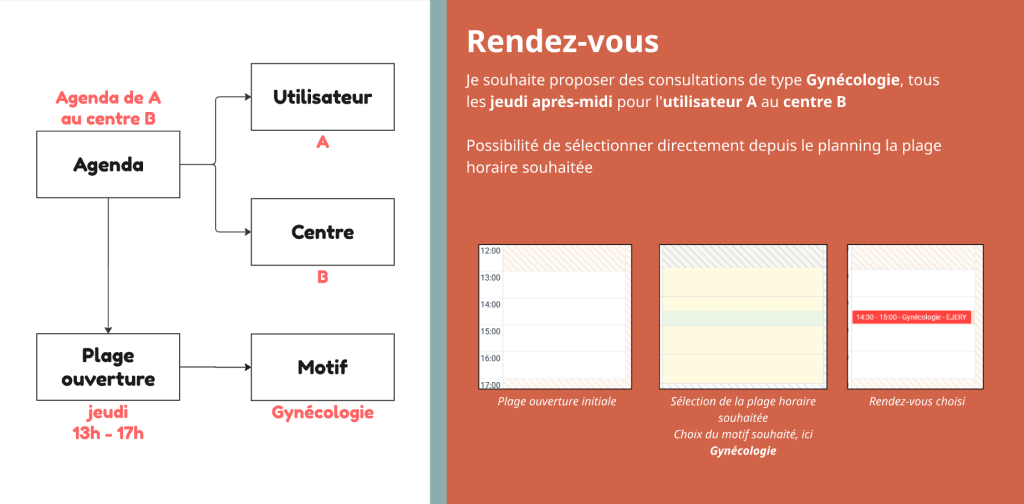
La mise en place (agenda, motif, plage d’ouverture) est strictement identique au Cas 1 — voir ses étapes 1 à 3. Seule la façon de réserver change :
- Ouvrez la vue Agenda, affichez l’agenda de l’utilisateur A.
- Repérez la plage d’ouverture du jeudi après-midi dans le calendrier (encore vide, hachurée).
- Cliquez-glissez directement sur l’horaire souhaité à l’intérieur de la plage : le dialogue de prise de rendez-vous s’ouvre pré-rempli sur ce créneau.
- Choisissez le motif parmi ceux autorisés sur la plage (ici, Gynécologie) et complétez le rendez-vous.
✅ Quand utiliser quelle méthode ? La recherche de créneau (Cas 1) est plus rapide quand vous ne regardez pas le calendrier (accueil téléphonique, prise pour un étudiant présent). La sélection directe (Cas 1 bis) est pratique quand vous êtes déjà positionné sur l’agenda de l’intervenant et voyez le créneau libre.
Cas 2 — Motifs de durées différentes
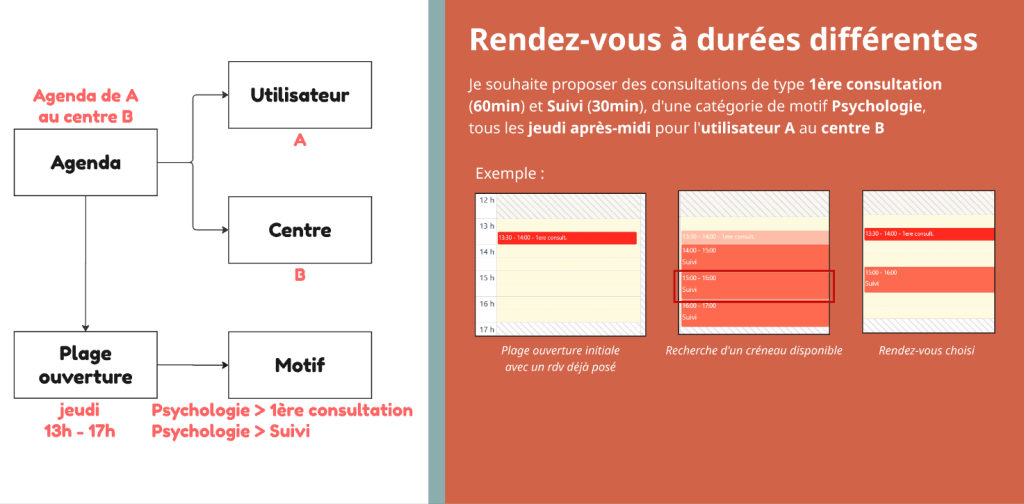
Besoin exprimé : « Je souhaite proposer des consultations de type 1ère consultation et Suivi, d’une même catégorie Psychologie, de durées différentes, tous les jeudis après-midi pour l’utilisateur A au centre B. »
Vue d’ensemble
Même structure que le Cas 1, à une différence près : le motif n’est plus unique. Deux motifs de la catégorie Psychologie sont proposés sur la même plage, chacun avec sa propre durée :
- Psychologie › 1ère consultation ;
- Psychologie › Suivi.
Étapes
- Créer la catégorie Psychologie (si elle n’existe pas) — voir §10.5.
- Créer les deux motifs, rattachés à cette catégorie, avec chacun sa propre durée (par exemple 1ère consultation plus longue que Suivi) — voir §10.6. Ce sont deux motifs distincts, pas une variante d’un même motif : chacun a son libellé, sa couleur et ses réglages de réservation en ligne propres.
- Créer la plage d’ouverture du jeudi 13h–17h sur l’agenda de l’utilisateur A, en sélectionnant les deux motifs dans « Motifs proposés » — voir §10.8.
📌 Effet sur le calendrier : comme les deux motifs ont des durées différentes, les créneaux proposés dans la plage n’ont pas tous la même largeur — chaque rendez-vous occupe la durée de son propre motif, la plage sert seulement de plage horaire globale dans laquelle ils se placent.
Cas 2 bis — Plage avec des motifs multiples et indépendants
Besoin exprimé : « Je souhaite proposer plusieurs motifs sans lien entre eux (visite médecine préventive, vaccination, dépistage) sur une même plage horaire. »
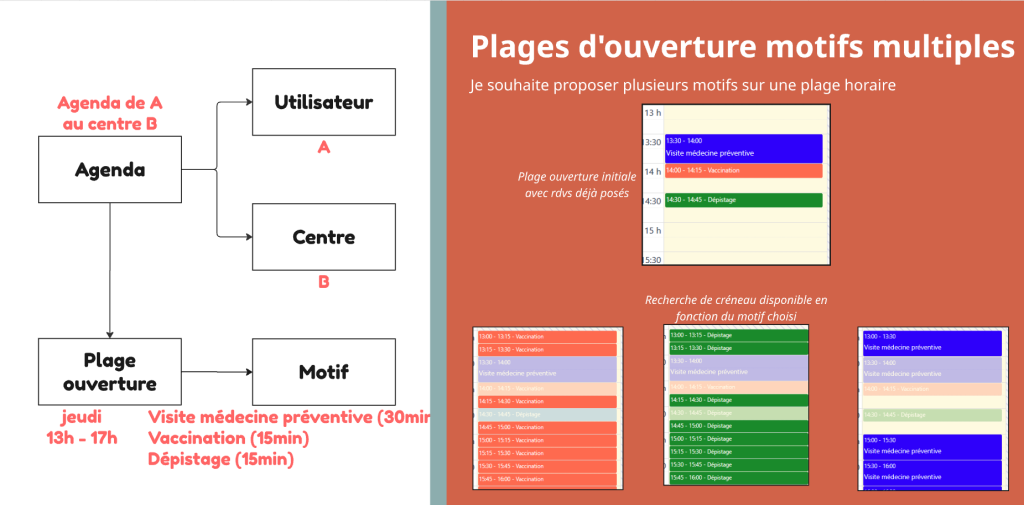
C’est la généralisation du Cas 2 : « Motifs proposés » sur une plage d’ouverture n’est pas limité à deux motifs d’une même catégorie — vous pouvez y mettre autant de motifs que nécessaire, de catégories différentes, chacun avec sa propre durée (ici Visite médecine préventive 30 min, Vaccination 15 min, Dépistage 15 min). La procédure est identique à l’étape 3 du Cas 2 : sélectionnez tous les motifs voulus dans le champ « Motifs proposés » de la plage d’ouverture.
📌 Recherche filtrée par motif : lors de la prise de rendez-vous, une fois le motif choisi (par exemple Vaccination), la recherche de créneau ne propose que les créneaux disponibles compatibles avec ce motif dans la plage — les plages horaires déjà prises par les deux autres motifs restent visibles mais non sélectionnables.
✅ Conseil : utile pour une plage « tout public » (par exemple une permanence infirmière) où plusieurs types de soins courts sont proposés sans créer une plage par motif.
Cas 3 — Rendez-vous à la volée
Besoin exprimé : « Je souhaite poser un rendez-vous unique, de durée à déterminer, à la demande, sur un motif spécifique non prévu dans la plage d’ouverture. »
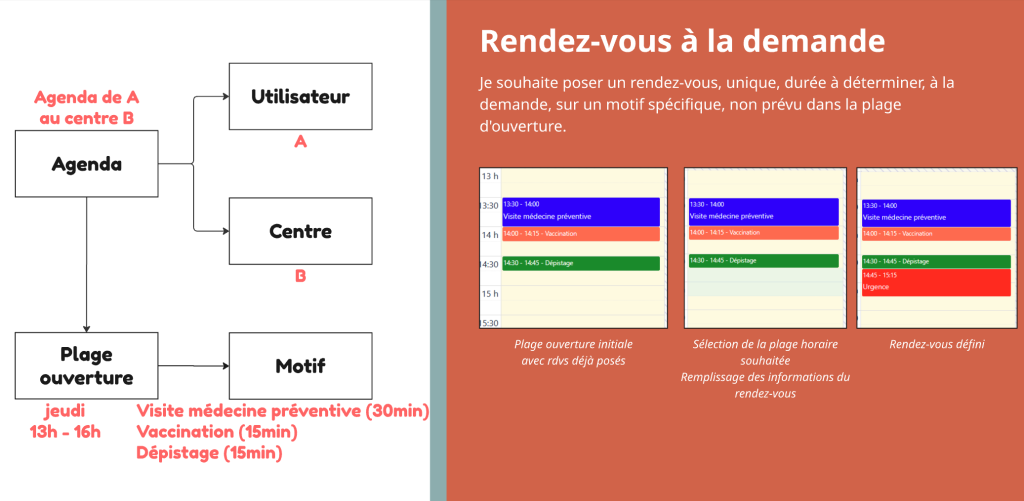
Ce cas couvre les demandes imprévues qui ne rentrent pas dans les motifs habituellement proposés sur la plage de l’agenda (ici : Visite médecine préventive, Vaccination, Dépistage) — par exemple une urgence à caser dans un créneau encore libre de la même plage.
Étapes
- Dans la vue Agenda, ouvrez le calendrier de l’agenda concerné et repérez un créneau libre dans la plage (même si son motif habituel n’est pas celui recherché).
- Cliquez directement sur ce créneau (comme au Cas 1 bis) pour ouvrir le dialogue de prise de rendez-vous.
- Choisissez un motif même si celui-ci n’est pas dans la liste « Motifs proposés » de la plage (ici « Urgence »), et ajustez si besoin l’heure et la durée du rendez-vous.
- Enregistrez : le rendez-vous apparaît dans le calendrier, entre les créneaux réguliers de la plage.
⚠️ Attention : un motif ajouté ainsi n’a pas besoin de figurer dans la liste « Motifs proposés » de la plage — mais s’il n’y est pas, il ne bénéficiera ni de la réservation en ligne, ni des délais/rappels paramétrés pour ce motif sur cette plage. À réserver aux demandes réellement exceptionnelles ; si le besoin revient souvent, mieux vaut ajouter le motif à la plage (voir Cas 2 bis).
Cas 4 — Intervenant sur plusieurs centres
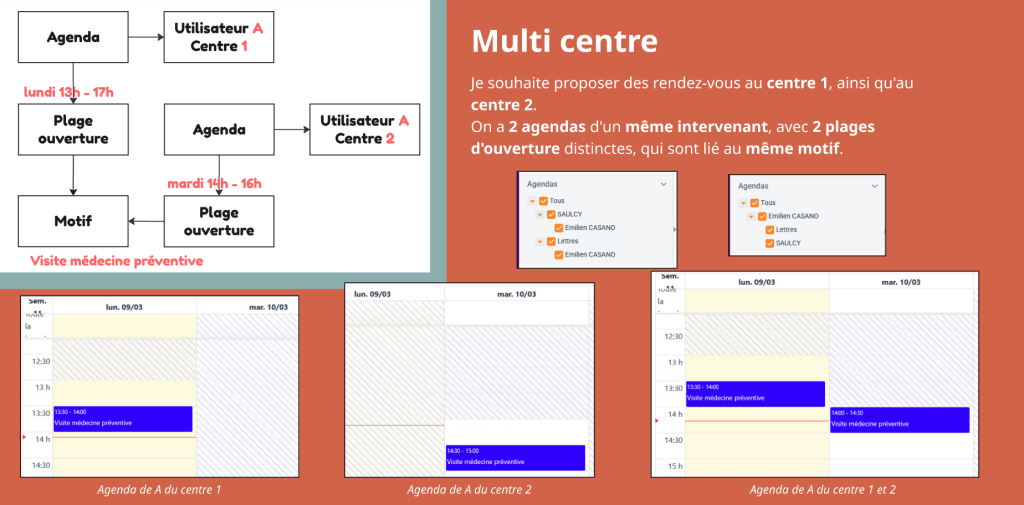
Besoin exprimé : « Je souhaite proposer des rendez-vous sur le centre 1 ainsi que le centre 2 pour le même intervenant. »
Principe
Un agenda est toujours un couple intervenant + centre (voir §10.3). Un intervenant présent sur deux centres a donc deux agendas distincts, chacun avec sa propre plage d’ouverture. En revanche, le motif est commun à tout l’établissement (il n’appartient à aucun centre en particulier) : les deux plages peuvent proposer le même motif (ici « Visite médecine préventive »), sans avoir à le recréer pour le second centre.
Étapes
- Créer le premier agenda : utilisateur A, centre 1 — voir §10.3.
- Créer le second agenda : même utilisateur A, centre 2.
- Sur chaque agenda, créer la plage d’ouverture propre à ce centre (horaires différents dans l’exemple : lundi 13h–17h sur le centre 1, mardi 14h–16h sur le centre 2), en proposant le même motif sur les deux — voir §10.8.
- Dans la vue Agenda, le sélecteur d’agendas permet de cocher les deux agendas de l’intervenant (regroupés par centre dans l’arborescence) pour obtenir une vue combinée de son planning sur ses deux centres.
📌 Voir aussi la FAQ « Un intervenant travaille sur deux centres, combien d’agendas ? ».
Cas 5 — Rendez-vous sur plusieurs intervenants
Besoin exprimé : « Je souhaite proposer un rendez-vous pour le premier intervenant qui est disponible, sans imposer lequel. »
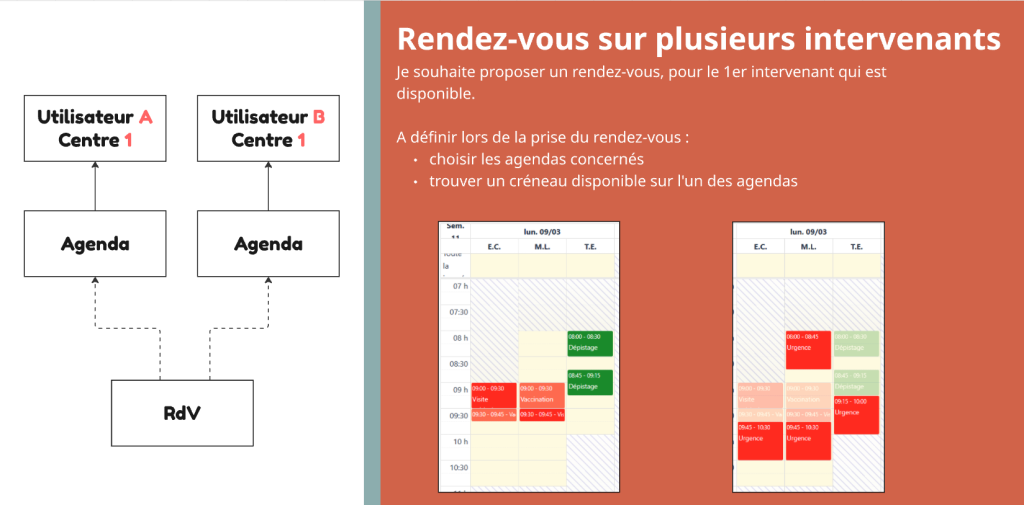
Contrairement aux cas précédents, ici deux (ou plusieurs) agendas d’intervenants différents du même centre existent indépendamment, chacun avec ses propres plages. Le choix de l’intervenant se fait au moment de la prise de rendez-vous, pas à la création de la plage.
Étapes
- Assurez-vous que les agendas des intervenants concernés (utilisateur A, utilisateur B) ont chacun leurs plages d’ouverture sur le motif recherché.
- Lors de la prise de rendez-vous, utilisez Trouver un créneau en sélectionnant plusieurs agendas à la fois (au lieu d’un seul comme au Cas 1).
- Le résultat affiche les créneaux disponibles toutes agendas confondus : choisissez le premier créneau qui convient, quel que soit l’intervenant auquel il appartient.
✅ Conseil : pratique pour les motifs « tout intervenant » (accueil, infirmerie) où l’étudiant ou le personnel n’a pas de préférence sur qui le reçoit — cela réduit le délai avant le premier rendez-vous disponible.
Cas 5 bis — Rendez-vous de groupe (atelier)
Besoin exprimé : « Je souhaite proposer des rendez-vous de type atelier, où N étudiants peuvent être présents simultanément. »
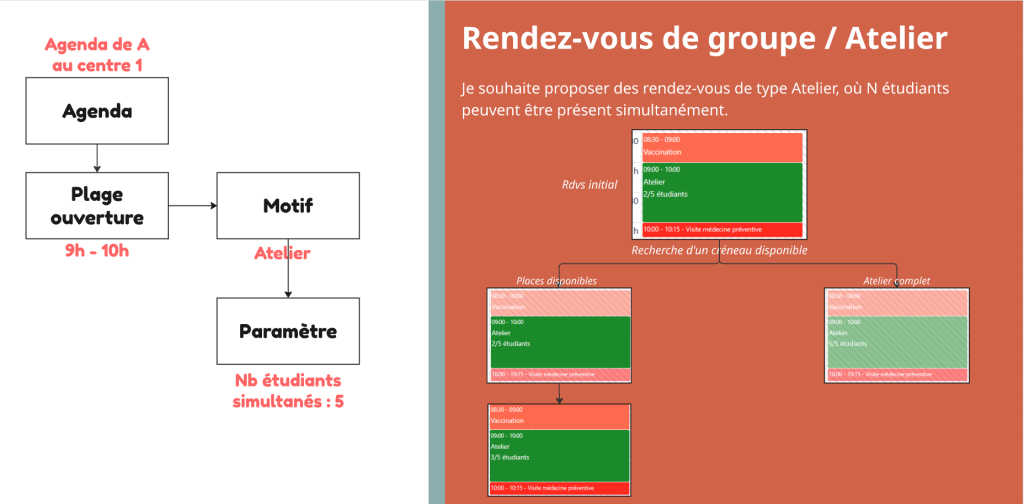
C’est le motif de type Atelier, déjà présenté au §10.6 et §10.8 — ce cas en détaille le déroulé côté réservation.
Étapes
- Créer le motif en cochant « Motif de type Atelier » — voir §10.6.
- Créer la plage d’ouverture (ici 9h–10h), cocher Atelier, choisir ce motif et définir le nombre d’étudiants maximum (ici 5) — voir §10.8.
- Chaque étudiant réserve individuellement ce créneau, comme un rendez-vous classique : le créneau reste ouvert à la réservation tant que le nombre maximum n’est pas atteint.
📌 Note : au-delà du nombre maximum défini, le créneau n’apparaît plus disponible pour de nouvelles réservations (ni en ligne, ni côté personnel).