Description
L’affichage de l’identité de l’étudiant est la première fiche qui s’affiche après la sélection de l’étudiant. Celle-ci contient plusieurs informations concernant l’étudiant :
- les renseignements personnels
- la scolarité et l’historique de celle-ci
- les coordonnées personnels et familiales
- un volet social
- un champ libre pour toutes autres remarques, avec mise en forme libre (gras, couleur, etc)
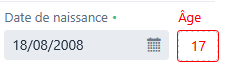
Un témoin est visible afin de voir rapidement si un étudiant est mineur.e
Si le dossier de l’étudiant contient des alertes, et que l’utilisateur courant a sur son profil l’autorisation « Affichage alerte sur identité », alors une fenêtre d’alerte s’ouvrira lors de l’accès à cette fiche

C’est via cette fenêtre que vous aller pouvoir corriger certaines données de l’identité de l’étudiant. C’est modifications sont enregistrées automatiquement à la saisie.
Prénom d’usage et Genre
Un étudiant ou une étudiante peut avoir un prénom d’usage, c’est à dire que le prénom renseigné n’est plus le sien pour diverses raisons (changement d’identité, erreur de scolarité, …). Il est possible de forcer Calcium à utiliser ce prénom, notamment lors d’impression de certificat ou d’ordonnance, en cochant la case à côté du champ.

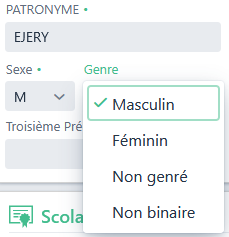
Un étudiant ou une étudiante peut avoir un genre différent de son sexe. Par défaut, un étudiant est genré masculin, une étudiante au féminin. Ce champ est lié à une nomenclature si un genre n’est pas présent.
Modification des données
En fonction du modèle d’importation des données de l’étudiant, il est possible ou non de modifier seulement certaines données.
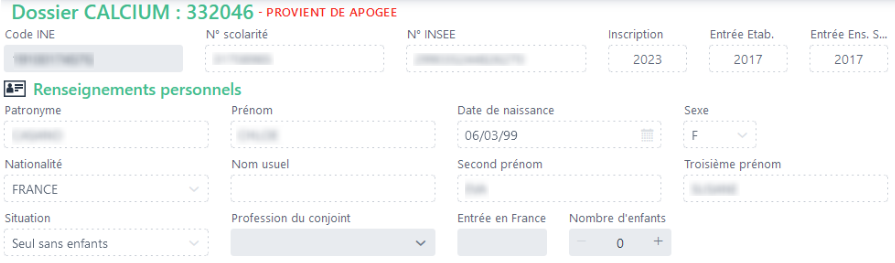
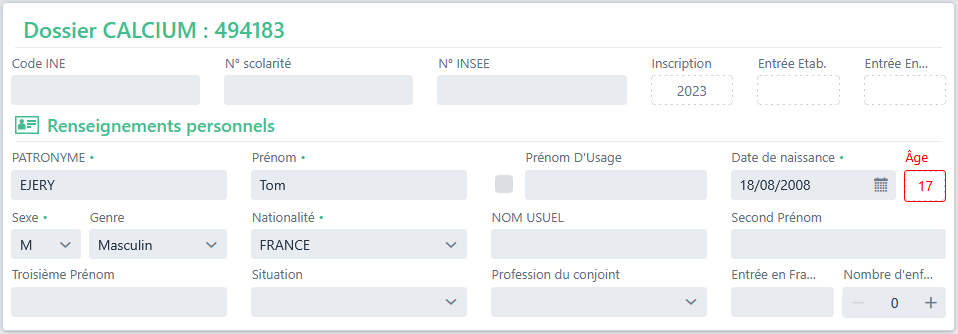
Si vous avez le droit « Droit de modification des info Scolarité », tous les champs seront modifiables.
Médecin Traitant
Il est possible d’ajouter ou de lier un médecin traitant à un dossier depuis l’encadré prévu à cet effet :
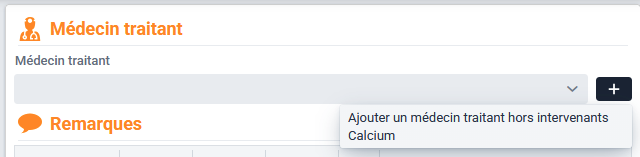
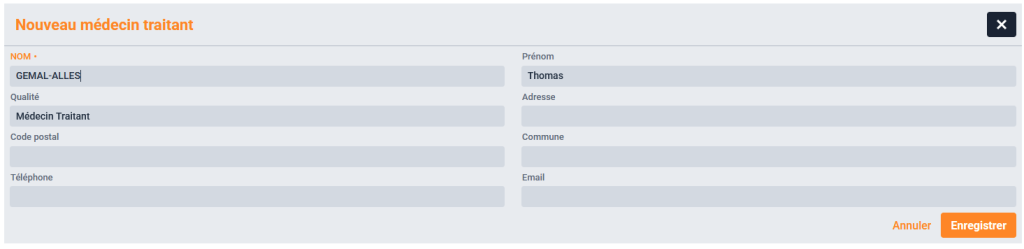
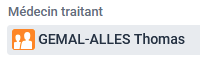
En ajoutant un médecin traitant depuis cet encadré, un nouveau Correspondant sera créé et sera lié au dossier l’étudiant
Impression de la fiche
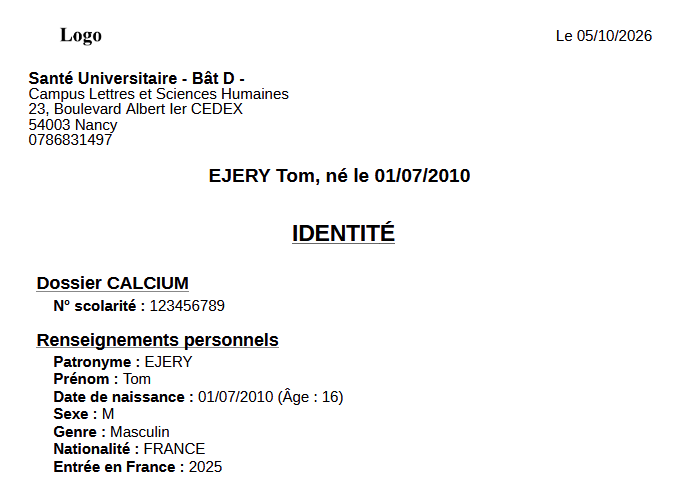
Il est possible d‘imprimer les informations de cette fiche via le bouton  . Vous aurez alors un récapitulatif des informations de l’étudiant sous format PDF :
Historique de la scolarité
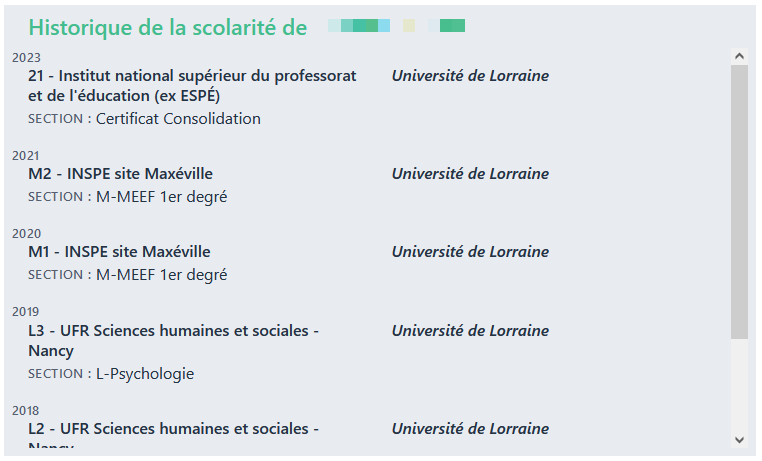
Depuis le bloc Scolarité, il est possible d’accéder à l’historique des scolarités de l’étudiant depuis le bouton 
Ajout d’une nouvelle inscription
Seulement si vous avez le droit « Modification de la scolarité« .
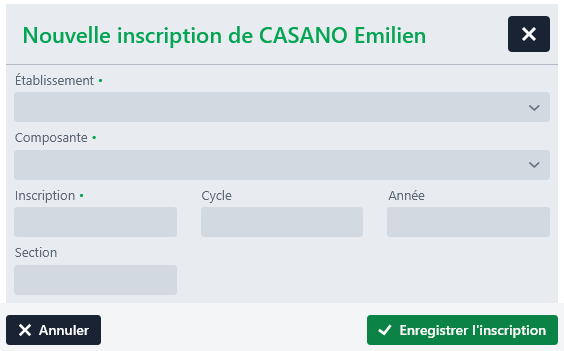
Depuis le bloc Scolarité, il est possible d’ajouter une nouvelle scolarité de l’étudiant depuis le bouton 
Cette fenêtre vous permet d’ajouter une inscription pour une année sans scolarité enregistrée.