
Présentation
Un motif définit le type de rendez-vous pouvant être posé (ex. : « Visite Médicale Obligatoire », « Contrôle Vaccinal », « 1ère consultation »). C’est le cœur du processus de réservation : chaque plage d’ouverture est associée à un ou plusieurs motifs, et l’intervenant, ou l’étudiant, choisit le motif lors de la prise d’un rendez-vous.
Un motif est donc partagé.
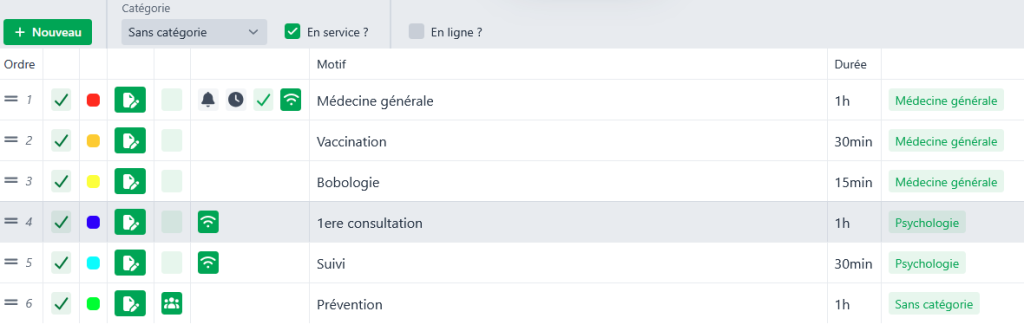
Les colonnes du tableau
| Colonne | Description |
|---|---|
| Ordre | Numéro d’ordre (réorganisable par glisser-déposer) |
| Actif | Icône (✓ vert / ✗ rouge) indiquant si le motif est en service |
| Couleur | Nuancier coloré pour identification visuelle rapide sur l’agenda |
| Notifications | Lien vers la configuration des modèles de notification |
| Atelier | Icône indiquant si le motif est un créneau collectif |
| Icônes | Icônes indiquant divers paramètres (prdv, envoi de rappel, …) |
| Nom | Nom du motif (ce que visible sur l’agenda et par l’étudiant) |
| Durée | Durée du rendez-vous en minutes |
| Catégorie | Catégorie de regroupement du motif |
Les filtres
Deux filtres sont disponibles en haut du tableau :
- Catégorie — Menu déroulant pour filtrer par catégorie de motif
- En service — Case à cocher pour afficher uniquement les motifs actifs (cochée par défaut)
- En ligne — Case à cocher pour afficher uniquement les motifs proposés à la PRdv en ligne
Créer un motif
Cliquez sur le bouton Nouveau pour ouvrir le formulaire de création :
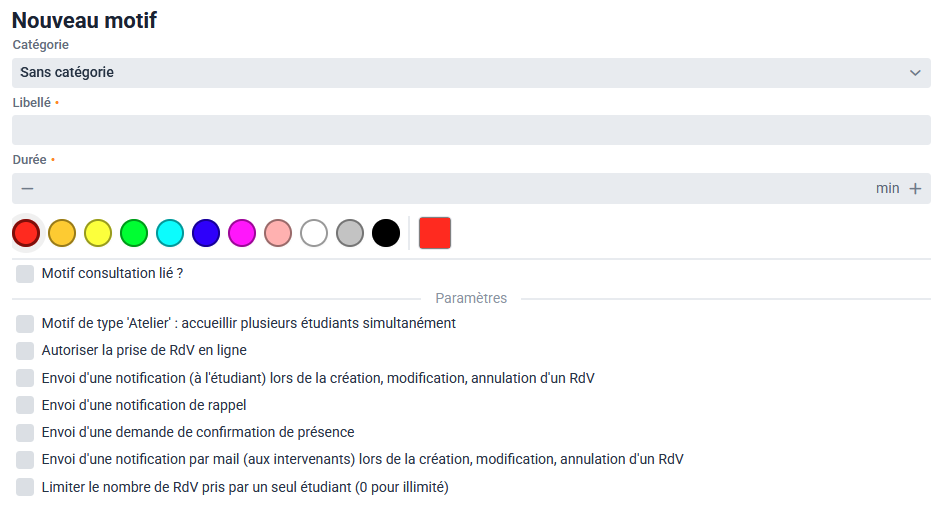
Catégorie (optionnel)
La catégorie de regroupement du motif (ex. : « Psychologie », « Médical »). Permet d’organiser les motifs par thème. Par défaut, un motif est catégoriser « Sans catégorie ».
Nom / Libellé (obligatoire)
Le nom du motif. C’est ce que l’étudiant verra lors de la prise de rendez-vous. Le nom doit être clair et explicite.
Durée (obligatoire)
La durée du rendez-vous en minutes (saisie avec pas de 5 minutes). Cette durée détermine la taille des rendez-vous disponibles dans les plages d’ouverture. Cette durée est à titre indicatif et est modulable lors de la prise d’un rendez-vous par un intervenant.
Conseil : Un motif peut alors avoir une durée de 30 minutes par défaut mais un rendez-vous lié à ce motif peut avoir une durée de 60 minutes.
Couleur
La couleur d’affichage sur l’agenda. Chaque motif a sa propre couleur pour distinguer visuellement les types de rendez-vous.
Motif consultation lié ?
Case à cocher pour associer ce motif à un ou plusieurs motifs de consultation dans le module médical. Si cochée, un menu déroulant apparaît pour sélectionner le motif de consultation correspondant.
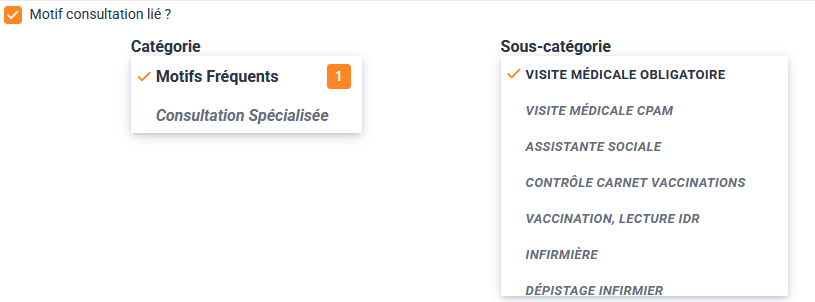
Utilité : Lorsqu’un RDV est pris avec ce motif, la consultation associée hérite automatiquement du motif de consultation médical pour le dossier patient.
Section : Paramètres
Atelier
Cochez pour que ce motif soit un créneau collectif (atelier). Plusieurs étudiants peuvent se réserver dans le même créneau. Le champ « Nombre maximum d’étudiants » sera disponible lors de la création des plages d’ouverture associées à ce motif.
Note : Un motif atelier doit être utilisé avec des plages d’ouverture de type Atelier. La durée de la plage doit correspondre exactement à la durée du motif.
En ligne (réservation en ligne)
Cochez pour que les étudiants puissent réserver ce motif en ligne. Si décochée, le motif n’apparaîtra pas dans l’interface de réservation étudiant.
Lorsque cette case est cochée, les champs suivants apparaissent :
Délai d’ouverture et de fermeture
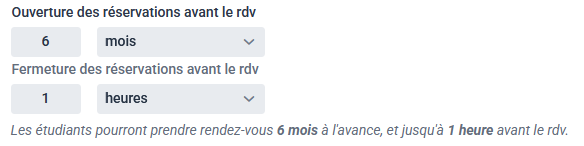
Le délai minimum avant le rendez-vous à partir duquel un étudiant peut réserver.
Exemple : 6 mois = l’étudiant peut réserver au plus tôt 6 mois avant la date du rendez-vous.
Le délai maximum avant le rendez-vous après lequel un étudiant ne peut plus réserver.
Exemple : 1 heure = l’étudiant ne peut plus réserver dans l’heure qui précède le rendez-vous.
Délai d’annulation

Le délai minimum avant le rendez-vous en dessous duquel un étudiant ne peut plus annuler son RDV en ligne.
Exemple : 24 heures = l’étudiant ne peut plus annuler dans les 24 heures précédant le RDV.
Événements (notifications)
Cochez pour activer l’envoi de notifications lors des événements liés aux rendez-vous (création, modification, déplacement, annulation).
- Canaux disponibles : Mail, SMS, Notification Mobile
Seulement si votre service utilise l’envoi de SMS et/ou de notification mobile - Par défaut, le canal Mail est activé
Utilité : Permet d’informer l’étudiant lorsqu’un RDV est créé, modifié ou annulé.
Rappel
Cochez pour envoyer un rappel automatique à l’étudiant avant le rendez-vous.
- Canaux disponibles : Mail, SMS, Notification Mobile
Seulement si votre service utilise l’envoi de SMS et/ou de notification mobile - Jours de rappel : nombre de jours avant le RDV pour chaque canal (champs Mail, SMS, notification mobile)
Exemple : Rappel Mail 2 jours avant, rappel SMS 1 jour avant.
Demande de confirmation
Cochez pour exiger que l’étudiant confirme sa présence après la réservation.
Notifier les intervenants
Cochez pour envoyer une notification par mail aux intervenants lorsqu’un événement (création, modification, déplacement, annulation) se produit sur un RDV de ce motif.
Limite de RDV par étudiant
Cochez pour activer une limitation du nombre de rendez-vous qu’un même étudiant peut prendre pour ce motif, via PRdV. Saisissez ensuite le nombre maximum.
Exemple : Limite à 3 RDV par étudiant pour le motif « Psychologie > 1ère consultation » → un étudiant ne pourra pas prendre plus de 3 rendez-vous sur ce motif.
Modification d’un motif
Cliquez sur une ligne du tableau pour ouvrir le formulaire d’édition. Tous les champs sont les mêmes que pour la création.
Réorganisation par glisser-déposer
Les motifs peuvent être réordonnés par glisser-déposer :
- Glissez la ligne (zone de la colonne « Ordre »)
- Déposez-la à la nouvelle position
- L’ordre se met à jour automatiquement
Utilité : L’ordre des motifs détermine leur ordre d’affichage dans la liste lors de la prise de rendez-vous par l’étudiant. Placez les motifs les plus demandés en premier.
Activation / Désactivation
Le bouton Supprimer dans le formulaire agit comme un basculement d’activation :
- Actif → Cliquez pour désactiver (marque ✗)
- Inactif → Cliquez pour réactiver (marque ✓)
Attention : Si des rendez-vous futurs sont associés au motif lors de la désactivation, le système demande quoi faire :
- Laisser les RDV en l’état
- Annuler les RDV futurs (statut « Absent excusé »)
Modèles de notification
Depuis le tableau, un bouton dédié permet d’accéder à la gestion des modèles de notification spécifiques à chaque motif. Les modèles définissent les textes envoyés lors des événements (confirmation, rappel, annulation, etc.).