Présentation
Les plages d’ouverture définissent les périodes pendant lesquelles des rendez-vous peuvent être posés. Vous définissez une plage horaire (par exemple « mardi 14h–16h ») et l’intervenant ou l’étudiant choisit son créneau exact dans cette plage.
Une plage peut être liée à un ou plusieurs motifs. Une plage peut ne pas avoir de motif lié.
En passant votre souris sur une plage d’ouverture, vous verrez des informations supplémentaires sur le côté sans avoir à cliquer dessus :
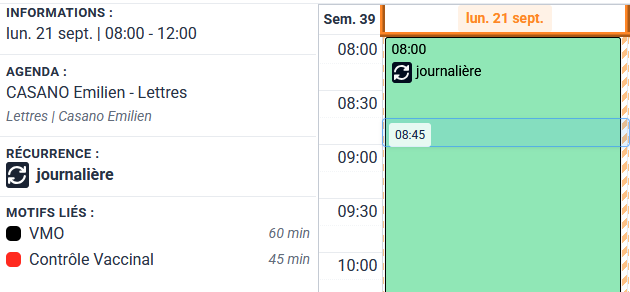
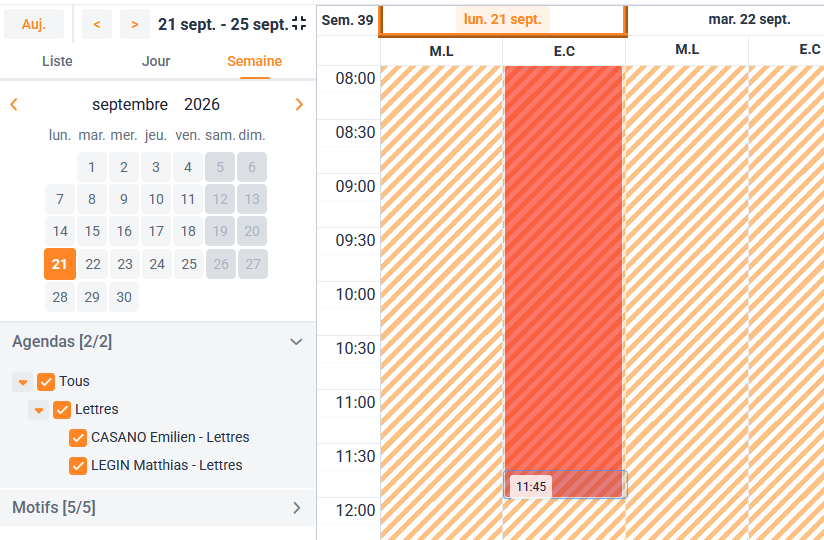
L’affichage et les filtres sont similaires à celui de l’agenda.
Créer une nouvelle plage d’ouverture
Depuis l’interface d’administration, accédez à la gestion des plages d’ouverture (menu Gestion → Plages d’ouverture). Choisissez le ou les agendas souhaités parmi les filtres et sélectionnez une période pour ouvrir le formulaire de création :
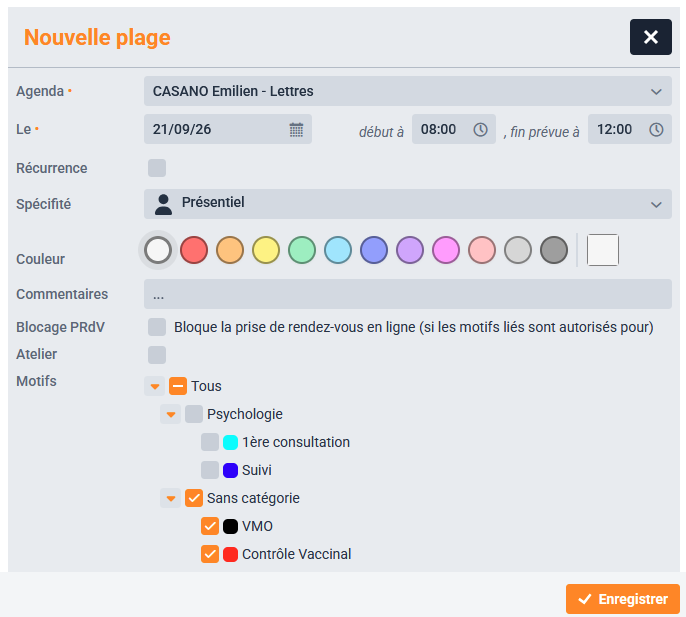
- Agenda (obligatoire)
L’agenda auquel cette plage est rattachée. Vérifiez que l’agenda approprié est sélectionné ! - Date et heure (obligatoire)
Définit la période pendant laquelle les rendez-vous pourront être pris. - Récurrence
Permet de répéter automatiquement la plage selon un pattern régulier (ex. : chaque mardi de 14h à 16h, pendant un mois). - Spécificité
Détermine comment le rendez-vous se déroule. Par défaut en Présentiel. Ces items sont paramétrables depuis la gestion des Nomenclatures Internes. - Couleur
La couleur d’affichage de la plage sur le calendrier, correspond à la couleur d’arrière plan. - Commentaires
Texte facultatif pour ajouter des informations visible seulement par les intervenants. - Blocage PRdV (seulement si PRdV est activé)
Cochez cette case pour empêcher la prise de rendez-vous en ligne pour cette plage, même si les motifs associés autorisent la réservation en ligne. Utile pour bloquer une plage spécifique sans la supprimer. - Atelier
Cette case est visible uniquement si des motifs de type « Atelier » existent dans le système. Elle transforme la plage en un créneau collectif : plusieurs étudiants peuvent se réserver dans le même créneau.- Nombre maximum d’étudiants pour UN motif donné
- Motifs
Les motifs sont les raisons/types de rendez-vous (ex. : « Orientation », « Vaccination », « Contrôle »). Pour une plage classique, sélectionnez un ou plusieurs motifs auxquels cette plage s’applique.
Récurrence
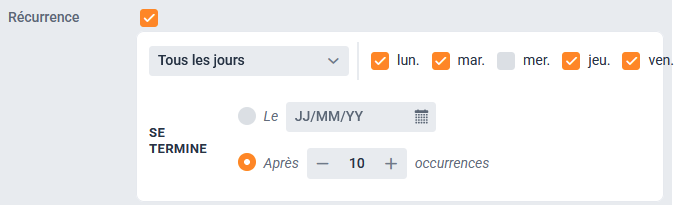
Si vous souhaitez répéter une plage d’ouverture, vous devrez choisir une récurrence sur les jours voulus :
- Tous les jours
- Toutes les semaines
ainsi qu’une fin de récurrence, se terminant :
- à une date donnée
- après X occurrences
Calcium ne créera pas de plages si la récurrence tombe sur un jour férié ou sur un jour de fermeture sur le centre associé à l’agenda donné.
Plage liée à un atelier
Pour créer une plage d’ouverture pour un motif d’atelier, il est nécessaire que la durée de la plage soit identique à la durée de l’atelier choisi.
En cochant la case  , on peut choisir le nombre d’étudiants max et choisir le motif voulu.

Une fois créer, la plage est considéré comme « atelier » et sera accompagné d’un témoin  .
Modifier et supprimer une plage
Si une plage fait parti d’une série de plages, et que vous souhaitez le modifier ou supprimer, Calcium détectera que cette plage fait partie d’une série et vous proposera deux choix :
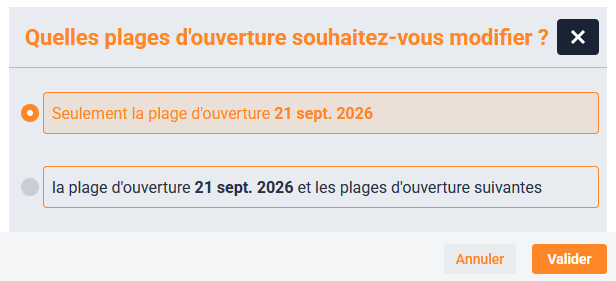
Lors d’une modification, la plage modifiée fera toujours partie de la même série de plages.
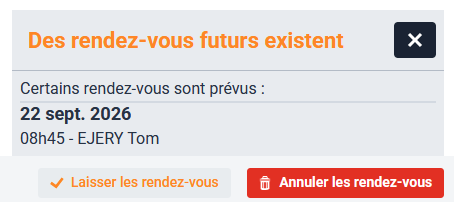
Lors d’une suppression, si une plage comporte des rendez-vous liés à celle-ci, il faut décider quoi faire de ces rendez-vous :
- Laisser les rendez-vous
les rendez-vous ne seront pas annulés et resteront affichés sur l’agenda de l’intervenant concerné. - Annuler les rendez-vous
les rendez-vous seront annulés, les étudiants seront notifiés si les paramètres de notifications ont été cochés dans la gestion des motifs. Vous pouvez ajouter une raison, facultative, à cette annulation.